
Cómo actualizar PowerShell en Windows 11 — Guía completa
Instala PowerShell 7 (pwsh), verifica la versión y configúralo como predeterminado en Windows Terminal.
Windows 11 incluye por defecto Windows PowerShell 5.1, basado en .NET Framework. Microsoft no lo reemplaza automáticamente por motivos de compatibilidad con scripts y componentes del sistema. La versión moderna es PowerShell 7+ (pwsh), basada en .NET (Core) y multiplataforma. En esta guía verás cómo actualizar PowerShell en Windows 11, instalar la última versión, verificarla y configurar Windows Terminal para abrir pwsh por defecto.
¿Qué versión de PowerShell trae Windows 11 por defecto?
Windows 11 integra Windows PowerShell 5.1. Su presencia asegura compatibilidad con herramientas y scripts antiguos que dependen de .NET Framework. Por este motivo, aunque instales PowerShell 7+, es normal que sigas viendo la entrada de PowerShell 5.1 en algunos accesos.
¿Por qué sigue apareciendo PowerShell 5.1?
Microsoft no sustituye 5.1 automáticamente para evitar romper flujos de trabajo existentes. PowerShell 7+ se instala en paralelo como pwsh. La diferencia clave: 5.1 (Windows PowerShell) usa .NET Framework y está limitado a Windows; 7+ (pwsh) usa .NET moderno, es más rápido, más seguro y cross-platform (Windows, macOS, Linux).

Antes de empezar: comprobaciones y precauciones
Requisitos del sistema
- Windows 11 actualizado.
- Permisos de Administrador para instalar.
- Conexión estable a internet.
Copias de seguridad y permisos de administrador
Ejecuta las instalaciones como Administrador. Realiza copias de seguridad de scripts sensibles. Recuerda: PowerShell 7+ no elimina 5.1; ambos pueden coexistir sin conflictos.
Métodos para actualizar PowerShell en Windows 11
1) Actualizar desde Microsoft Store (fácil)
Abre Microsoft Store, busca “PowerShell” y selecciona la app oficial. Haz clic en Instalar o Actualizar. Es el método más simple para usuarios que prefieren interfaz gráfica.
2) Actualizar usando winget (recomendado para usuarios avanzados)
Abre CMD o Windows Terminal y ejecuta los siguientes comandos. Si necesitas una introducción a CMD, revisa este recurso sobre cómo ejecutar un programa en CMD.
winget install --id Microsoft.Powershell --source winget

winget upgrade --id Microsoft.Powershell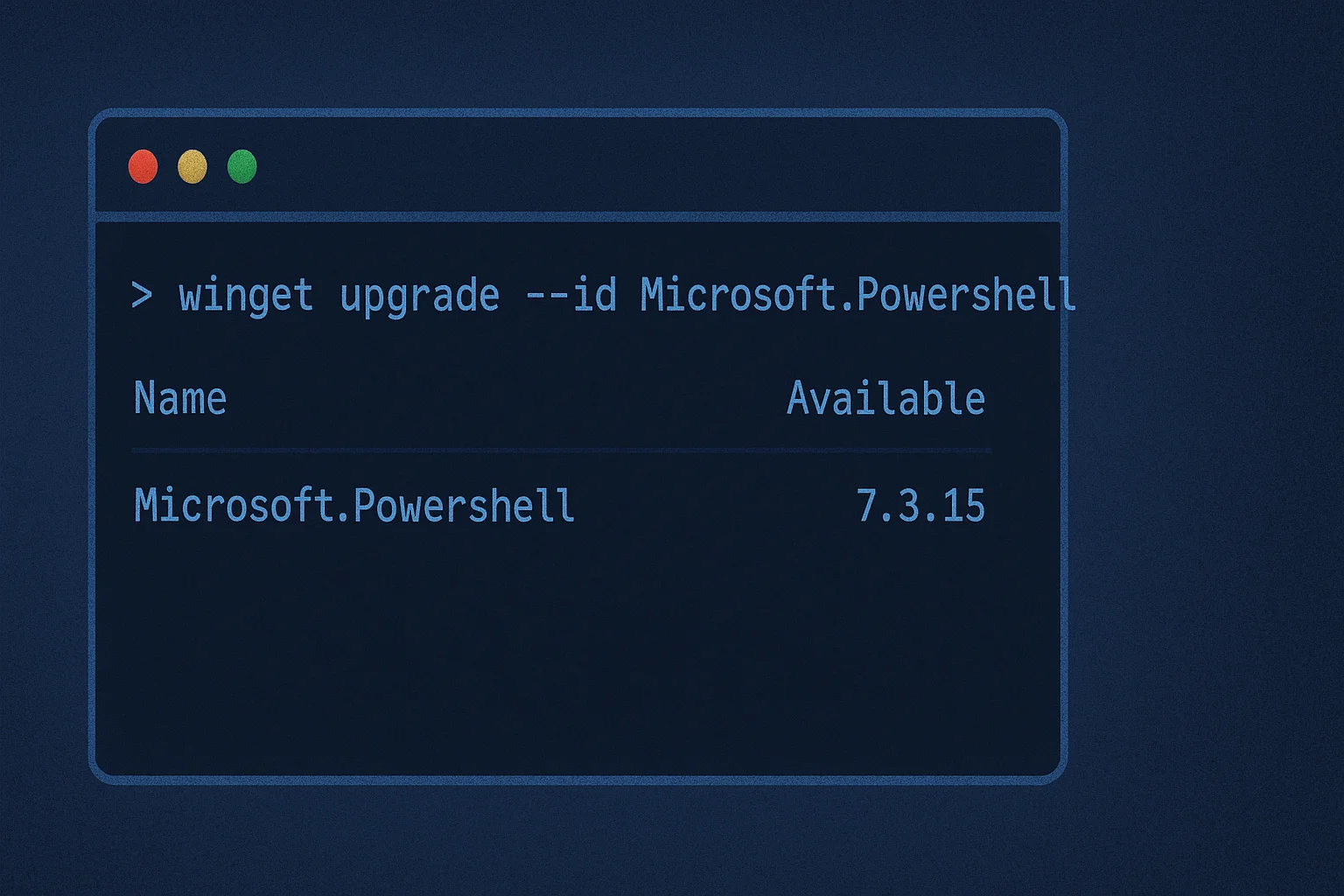
3) Descargar e instalar desde GitHub (manual)
Ve al repositorio oficial de PowerShell en GitHub, descarga el instalador MSI para Windows y ejecútalo como Administrador. Útil si necesitas una versión específica o previa.
Comandos útiles para verificar la versión
pwsh --version

$PSVersionTable.PSVersion
¿Abre PowerShell y aún muestra la versión 5.1? — Cómo cambiar el perfil predeterminado
Paso a paso para configurar Windows Terminal / PowerShell para abrir la última versión
Aplica estos pasos exactamente:
- Ir al icono/flecha arriba junto a pestañas en Windows Terminal.
- Selecciona Configuración.
- En Perfil predeterminado, seleccionar PowerShell (pwsh).
- Guardar cambios, cerrar y abrir de nuevo Windows Terminal.
Notas: Si recién instalaste, abre Windows Terminal como Administrador y, si no aparece pwsh en la lista, reinicia el sistema.

Verificación final
Abre Windows Terminal y ejecuta: pwsh --version. También puedes validar con $PSVersionTable.PSVersion. Si ves la última versión, la configuración fue correcta.
Preguntas frecuentes (FAQ) — incluye FAQ schema
- ¿Cómo seleccionar la última versión de PowerShell? — Usa winget o descarga el MSI desde GitHub y elige pwsh como perfil predeterminado.
- ¿Por qué PowerShell 5.1 viene por defecto en Windows 11? — Por compatibilidad con scripts y componentes del sistema basados en .NET Framework.
- ¿Qué diferencia hay entre PowerShell 5.1 y 7+ (pwsh)? — 5.1 es Windows-only, 7+ es multiplataforma, más rápido y moderno.
- ¿Qué hacer si winget falla? — Reintenta como Administrador, actualiza winget o instala manualmente desde GitHub.
- ¿Cómo usar “pwsh actualizar winget”? — Ejecuta
winget upgrade --id Microsoft.Powershell. - ¿Cómo volver atrás? — Desinstala la versión de pwsh desde Configuración y reinstala otra versión MSI desde GitHub.
Recursos y enlaces recomendados — incrustar los enlaces solicitados
Si no sabes ejecutar comandos en CMD, revisa este recurso de TIOLNE sobre cómo ejecutar un programa en CMD para comparar con Windows Terminal.
En temas de personalización del entorno, puede ayudarte esta guía para configurar el menú contextual de Windows 11 como Windows 10.
Si quieres automatizar tareas tras la actualización, mira cómo programar tu PC para que se apague sola.
⚡ Cómo Actualizar PowerShell en Windows 11 (Paso a Paso)
Aprende cómo actualizar PowerShell en Windows 11 de forma sencilla. En este tutorial también verás cómo actualizar PowerShell 7, cómo instalar la última versión, y cómo mantener PowerShell siempre optimizado y seguro en tu PC. 🚀💻
🔧 Guía Interactiva: Cómo Actualizar PowerShell en Windows 11 (y PowerShell 7)
Este es el método más rápido y recomendado para actualizar PowerShell 7 en Windows 11.
winget upgrade --id Microsoft.PowerShell
Este comando busca la última versión disponible y la instala automáticamente.
Si prefieres no usar comandos, puedes actualizar PowerShell desde la tienda:
- Abrir la Microsoft Store
- Buscar PowerShell 7
- Dar clic en Actualizar
Este método mantiene PowerShell actualizado automáticamente en segundo plano.
Siempre puedes descargar la versión más reciente directamente desde el sitio oficial.
Entra a GitHub → PowerShell Releases → descarga el archivo MSI → instálalo.
Ideal cuando quieres una versión previa o necesitas reinstalar.
Ejecuta este comando en PowerShell:
$PSVersionTable
Si usas PowerShell 5.1, considera actualizar a PowerShell 7 para mayor seguridad y compatibilidad.
¿PowerShell se actualiza solo?
Si lo instalas desde Microsoft Store, sí.
¿PowerShell 5.1 se puede actualizar?
No directamente. Debes instalar PowerShell 7.
¿Necesito desinstalar la versión anterior?
No, ambas conviven sin conflicto.
¿Qué es PowerShell 7?
La nueva versión moderna, multiplataforma y más segura.