¡Hola a todos!
Si estás buscando cómo eliminar el historial de búsquedas en YouTube, has llegado al lugar adecuado.
En muchas ocasiones, realizamos búsquedas de videos en YouTube, y estas búsquedas quedan almacenadas en nuestros dispositivos móviles. Esto significa que cualquier persona que tenga acceso a nuestro smartphone o celular puede ver los videos que hemos estado viendo en YouTube. A veces esto puede no ser relevante, pero en otras ocasiones, esas búsquedas son personales y preferimos que queden privadas.
La buena noticia es que podemos eliminar estos resultados de búsqueda de YouTube. Lo primero que necesitamos es iniciar sesión en nuestra cuenta de YouTube. Una vez que lo hayamos hecho, simplemente hacemos clic como si fuéramos a realizar una nueva búsqueda. Allí nos aparecerán las búsquedas que hemos realizado previamente.
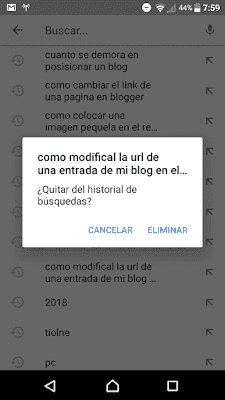
Si deseamos eliminar una búsqueda en particular, solo debemos mantener presionada la búsqueda que queremos eliminar. Enseguida, aparecerá la opción de eliminar. ¡Hacemos clic en eliminar y listo!
Si queremos eliminar todas las búsquedas al mismo tiempo, podemos hacer lo siguiente: primero, hacemos clic en la foto de nuestro perfil en la esquina superior derecha. Luego, seleccionamos «Configuración» y después «Historial y privacidad». Ahí encontraremos la opción para borrar todo el historial de búsquedas.
Con estos pasos, ya no veremos ningún resultado de búsqueda en YouTube. Si prefieres una guía visual paso a paso, puedes encontrar un video explicativo adjunto al final de este post.
¡Un saludo muy cordial y espero que esta información te haya sido de ayuda!
BORRAR HISTORIAL DE BÚSQUEDAS DE YOUTUBE EN EL CELULAR
Eliminar el historial de búsqueda en YouTube desde tu celular es un proceso muy sencillo. A continuación, te detallo los pasos:
- Inicia Sesión y Abre YouTube: Asegúrate de estar logueado con tu cuenta en la aplicación de YouTube en tu celular.
- Realiza una Búsqueda: Una vez dentro, realiza una búsqueda en YouTube como lo harías normalmente. Esto te llevará a una lista de videos relacionados.
- Mantén Presionado el Resultado de Búsqueda: Ubica el resultado de búsqueda que deseas eliminar. Mantén presionado sobre ese resultado por unos segundos.
- Elimina la Búsqueda: Una vez que sostienes el resultado, aparecerá una opción para eliminar la búsqueda. Toca en esta opción y la búsqueda se eliminará de tu historial.
Con solo estos simples pasos, podrás limpiar tu historial de búsqueda en YouTube desde tu celular de manera rápida y eficiente.
¡Así podrás mantener tu privacidad y disfrutar de una experiencia más personalizada!
BORRAR HISTORIAL DE BÚSQUEDAS DE YOUTUBE EN EL PC
Si deseas borrar el historial de búsqueda en YouTube desde tu PC, sigue estos sencillos pasos:
- Inicia Sesión en YouTube: Abre el navegador y accede a YouTube. Asegúrate de estar logueado con tu cuenta.
- Accede a tu Historial: Hay dos maneras de acceder al historial. Puedes presionar las teclas Control + H en tu teclado o hacer clic en los tres puntos ubicados en la esquina superior derecha. Luego, selecciona la opción «Historial». Ambas rutas te llevarán a la misma ventana.
- Eliminar Búsquedas Individuales: Si deseas eliminar una búsqueda específica, busca la entrada en el historial. Junto a la búsqueda, verás tres puntos. Haz clic en ellos y selecciona «Eliminar del historial».
- Eliminar Varias Búsquedas a la Vez: Si prefieres eliminar varias búsquedas a la vez, marca las casillas junto a las búsquedas que deseas eliminar en la columna izquierda. Luego, en la esquina superior derecha, haz clic en «Eliminar». Asegúrate de confirmar la eliminación.
- Borrar Todo el Historial de Búsqueda: Si deseas borrar por completo el historial de búsqueda de YouTube, selecciona «Borrar datos de navegación» en la parte izquierda. Aparecerá una nueva ventana. Escoge la opción «Historial de navegación», selecciona el intervalo de tiempo para eliminar el historial y haz clic en «Borrar datos».
Con estos pasos, podrás gestionar y mantener limpio tu historial de búsqueda en YouTube desde tu PC.
¡Mantén tu privacidad y personaliza tu experiencia de navegación!
VÍDEO TUTORIAL CÓMO ELIMINAR EL HISTORIAL DE BÚSQUEDA DE YOUTUBE EN EL CELULAR Y PC
BORRAR HISTORIAL DE BÚSQUEDAS DE YOUTUBE EN EL TELEVISOR
Si deseas borrar el historial de búsqueda de YouTube en tu televisor, sigue estos sencillos pasos:
- Inicia Sesión en YouTube: Comienza por asegurarte de estar logueado con tu cuenta de YouTube en tu televisor.
- Accede a la Configuración: Utiliza las flechas de tu control remoto para navegar. Dirígete a las opciones en el lado izquierdo de la pantalla.
- Explora las Opciones: Utiliza las flechas del control remoto para desplazarte hacia abajo hasta que llegues a la opción «Configuración». Al seleccionarla, verás más opciones en el lado derecho.
- Borrar el Historial de Búsqueda: Dentro de las opciones de configuración, busca y selecciona «Borrar el historial de búsqueda». Nuevamente, utiliza las flechas de tu control remoto para desplazarte hacia la derecha y seleccionar esta opción.
- Confirmación: Una vez que hayas seleccionado «Borrar el historial de búsqueda», se te presentará una pantalla de confirmación en la parte superior derecha. Utiliza las flechas del control remoto para llegar hasta la opción de confirmar y borrar.
Al seguir estos pasos, habrás borrado exitosamente el historial de búsqueda de YouTube en tu televisor Smart TV. Mantén tu experiencia de entretenimiento personalizada y privada.
¡Gracias por acompañarnos en esta guía!
Esperamos que hayas encontrado la información sobre cómo borrar el historial de búsqueda en YouTube útil y valiosa para ti.
Si en algún momento surgen preguntas adicionales o deseas una guía visual más detallada, no dudes en explorar los tutoriales en video que hemos preparado para ti. Estamos aquí para hacer tu experiencia lo más sencilla posible.
Además, ¿conoces a alguien que sea un asiduo usuario de YouTube? ¡No dudes en compartir esta información con ellos! Después de todo, ¡quién no conoce a alguien que disfrute de videos en línea! 😉
Nuestra misión es brindarte soluciones prácticas y mantener tu experiencia digital sin complicaciones. Gracias nuevamente por estar aquí, y recuerda, ¡compartir es cuidar!
¡Hasta la próxima!