Cambiar el nombre de tu PC en Windows 11 puede ser útil por varias razones. Si tienes múltiples dispositivos conectados en la misma red, asignarles un nombre único te ayudará a identificarlos fácilmente. Además, si utilizas tu computadora para trabajo o estudios, un nombre personalizado hará que luzca más profesional. Saber cómo cambiar el nombre de mi PC en Windows 11 paso a paso también puede facilitar la resolución de problemas y el acceso remoto a tu equipo.
Y si quieres que tu PC no solo tenga un nombre único, sino que también funcione con mayor fluidez, desactivar ciertos efectos visuales puede marcar una gran diferencia. Muchas animaciones y transiciones solo ralentizan el sistema sin aportar nada realmente útil.
📌 Pasos para cambiar el nombre de tu PC en Windows 11
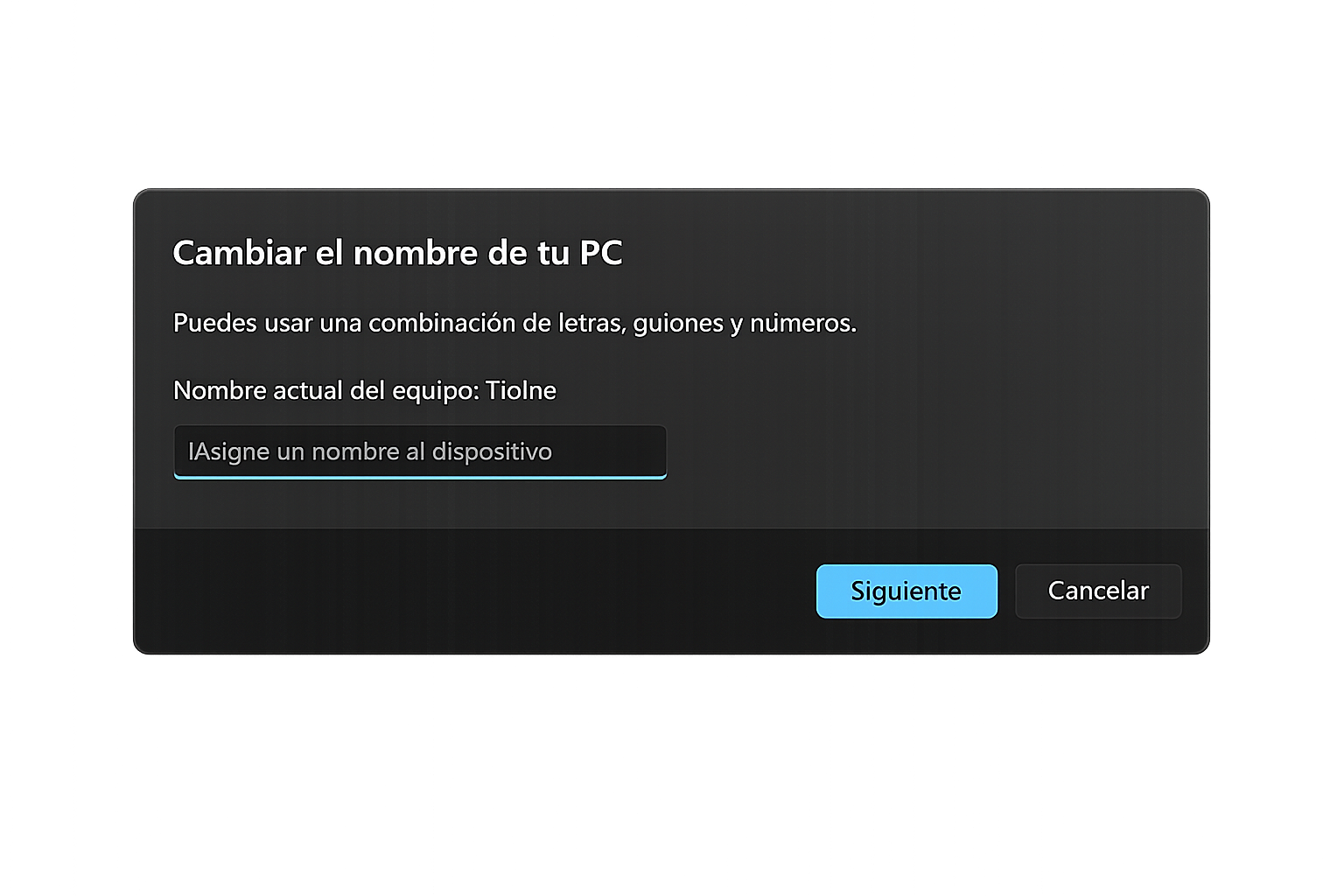
Aprende cómo asignar un nuevo nombre a tu PC en Windows 11 de manera rápida y sencilla.
Renombrar tu computadora en Windows 11 es un proceso sencillo. Solo sigue estos pasos:
- Abre la Configuración de Windows presionando Windows + I.
- Haz clic en Sistema y luego en Acerca de.
- Ubica la opción Cambiar nombre de PC y haz clic en ella.
- Escribe el nuevo nombre que deseas asignar y haz clic en Siguiente.
- Reinicia tu PC para aplicar los cambios.
Recuerda que al cambiar el nombre de tu PC, este se actualizará en todas las conexiones de red y dispositivos vinculados.
🔍 ¿Cómo encontrar tu PC con su nuevo nombre?
Después de cambiar el nombre de tu computadora, es importante verificar que el cambio se haya aplicado correctamente. Para encontrar tu equipo en la red, sigue estos pasos:
- Presiona Windows + R, escribe cmd y pulsa Enter.
- En la ventana de símbolo del sistema, escribe: hostname y presiona Enter.
- Esto mostrará el nombre actual de tu PC.
- Otra opción es ir a Configuración (Windows + I) > Sistema > Acerca de, donde podrás ver el nombre del dispositivo.
Si el nombre no se ha actualizado, intenta reiniciar tu computadora para aplicar los cambios. 🚀
✅ Beneficios de cambiar el nombre de tu PC
Personalizar el nombre de tu computadora en Windows 11 trae múltiples ventajas, entre ellas:
- Facilidad para identificar tu equipo en redes domésticas o de trabajo.
- Mayor organización si tienes varios dispositivos conectados.
- Evita confusiones en el uso compartido de archivos e impresoras.
- Mejor control en entornos de oficina con múltiples computadoras.
- Facilita la administración remota y la solución de problemas.
Además de personalizar el nombre de tu PC, también es importante gestionar bien el almacenamiento. Crear particiones en el disco duro puede ayudarte a organizar mejor tus archivos, mejorar el rendimiento del sistema y evitar pérdidas de datos innecesarias.
✅ Conclusión
Renombrar tu PC en Windows 11 es un proceso rápido y útil que te permitirá organizar mejor tus dispositivos en la red y mejorar su identificación. Sigue estos pasos para personalizar el nombre de tu equipo y disfrutar de una experiencia más ordenada.
Si además quieres tener un mejor control del rendimiento de tu computadora, monitorear los FPS y la temperatura del sistema puede ayudarte a detectar problemas y optimizar el funcionamiento de tu PC, especialmente si usas programas exigentes o disfrutas de juegos en Windows 11.
📢 ¿Te fue útil este tutorial? Comparte esta guía con más personas y optimiza tu experiencia en Windows 11.
✨ Renombra tu PC en Windows 11 y dale un toque único ✨
🔥 ¿Tu PC sigue con el nombre genérico? Personalízalo en menos de un minuto.
Aprende paso a paso cómo cambiar el nombre de tu computadora en Windows 11 y haz que se vea más profesional o simplemente a tu estilo. ¡Mira el video y hazlo ahora! 🚀💻