Cómo Grabar la Pantalla del PC con PowerPoint
Si necesitas grabar la pantalla de tu computador para hacer una explicación rápida y compartirla con alumnos, amigos o compañeros de trabajo, PowerPoint puede ayudarte a hacerlo de una forma muy sencilla.
Muchas personas no saben que PowerPoint incluye una herramienta para grabar la pantalla. Lo mejor es que probablemente ya tienes este programa instalado en tu PC si usas Microsoft Office.
Esta función es muy útil incluso en computadores de bajos recursos, ya que no necesitas instalar programas adicionales de grabación o edición de video que suelen ser más pesados.
Según la documentación oficial de Microsoft, PowerPoint permite capturar un área específica de la pantalla y guardarla como video. Puedes consultar la guía oficial aquí: ver guía oficial de Microsoft.
Ten en cuenta que PowerPoint no está diseñado como un programa profesional de edición de video, por lo que las opciones de edición son limitadas. Sin embargo, es una herramienta muy práctica cuando necesitas explicar algo en tu pantalla de forma rápida y sencilla.
Cómo Iniciar y Detener una Grabación de Pantalla en PowerPoint
PowerPoint incluye una herramienta que permite grabar la pantalla de tu computador sin instalar programas adicionales. Es ideal para crear tutoriales, presentaciones o explicar procesos directamente desde tu PC.
A continuación te mostramos cómo grabar la pantalla en PowerPoint paso a paso.
Paso 1: Abre PowerPoint y crea una diapositiva
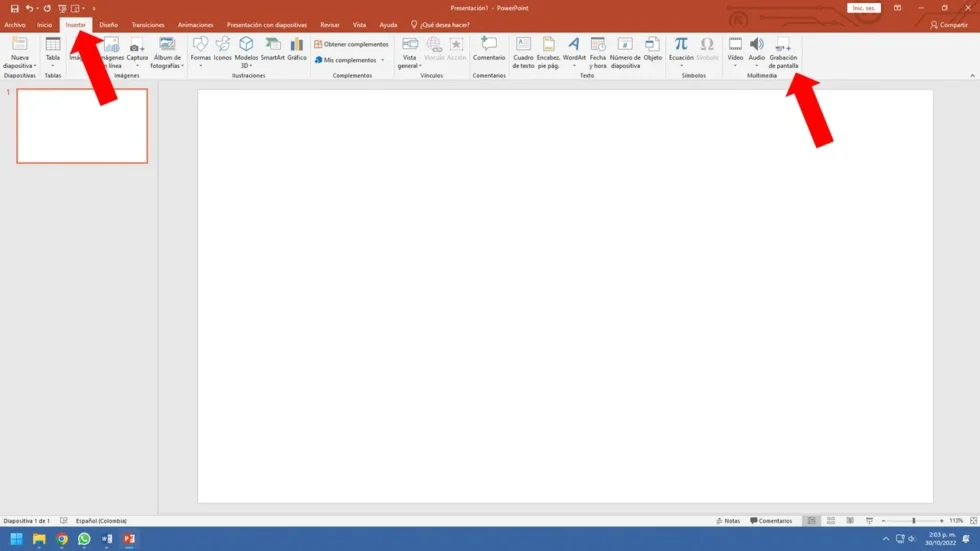
Primero abre Microsoft PowerPoint en tu computador y crea una diapositiva en blanco.
Después dirígete a la pestaña Insertar y en la parte derecha selecciona la opción Grabación de pantalla.
Paso 2: Selecciona el área de la pantalla que deseas grabar
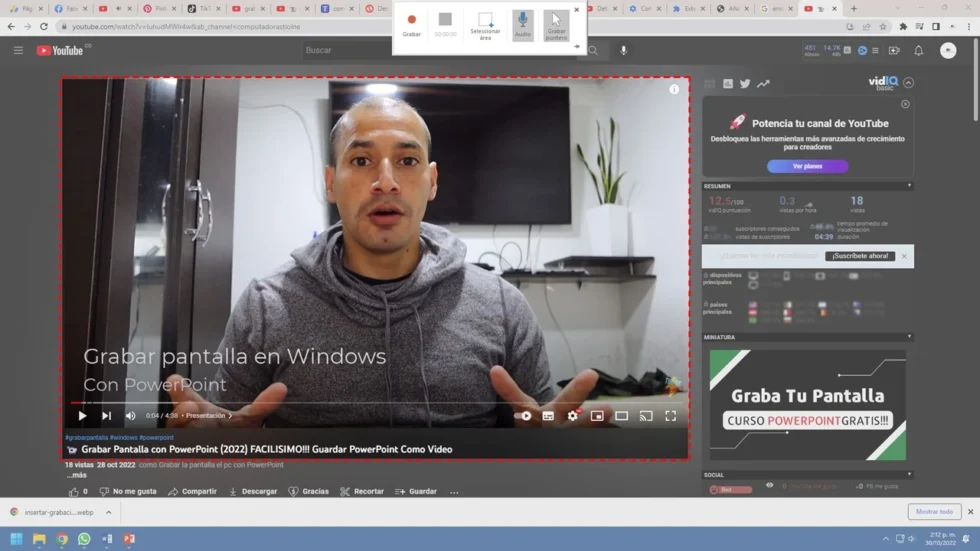
Al activar esta herramienta notarás que la pantalla se ve un poco más clara. Esto ocurre porque ahora debes seleccionar el área que deseas grabar.
Para hacerlo mantén presionado el clic del mouse y arrastra para marcar la parte de la pantalla que quieres grabar.
El área seleccionada aparecerá marcada con líneas rojas indicando la zona que se grabará.
Paso 3: Inicia la grabación de pantalla
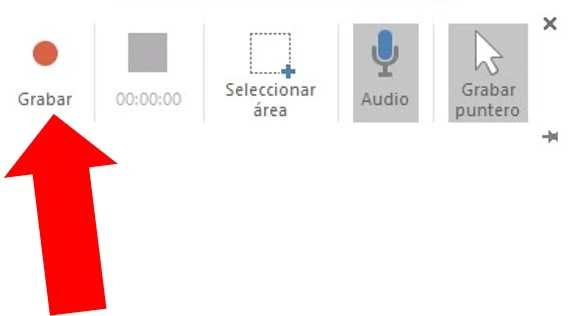
Cuando tengas seleccionada la parte de la pantalla que deseas grabar, haz clic en el botón Grabar.
En ese momento PowerPoint comenzará a registrar todo lo que ocurre en el área seleccionada de tu pantalla.
Paso 4: Detener la grabación
Cuando termines tu explicación mueve el puntero del mouse hacia la parte superior de la pantalla. Allí aparecerá la barra de herramientas de grabación.
Ahora solo debes hacer clic en la opción Detener para finalizar la grabación.
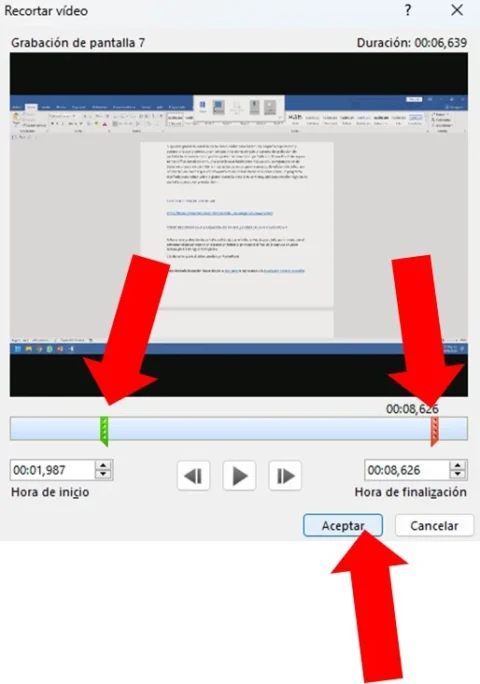
Cuando haces una grabación de pantalla en PowerPoint, puedes ajustar el video antes de guardarlo. Esto es útil si al inicio o al final de la grabación quedó un espacio sin hablar o una parte que no quieres mostrar.
Haz clic derecho sobre el video grabado.
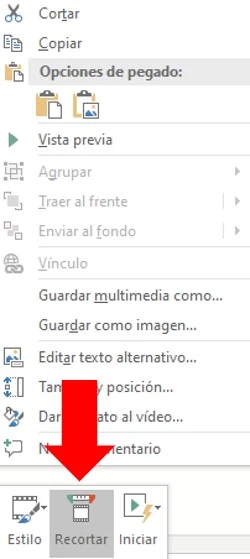
Después de crear la grabación de pantalla dentro de PowerPoint, haz clic derecho sobre el video que aparece en la diapositiva.
En el menú que aparece busca la opción Recortar y selecciónala.
Selecciona el inicio y el final del video.
En la nueva ventana podrás ajustar el tiempo de inicio y el final de la grabación moviendo los controles del recorte.
Cuando el recorte esté listo, simplemente haz clic en Aceptar para guardar los cambios.
1. Selecciona la grabación de pantalla en PowerPoint.
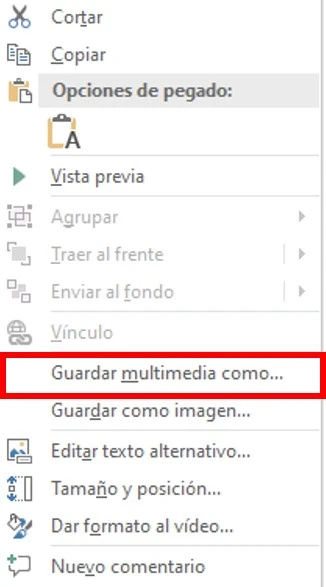
Ubica el video que grabaste dentro de la diapositiva y haz clic derecho sobre la grabación.
En el menú que aparece selecciona la opción Guardar multimedia como.
2. Elige la ubicación donde guardar el video.
Se abrirá una nueva ventana donde debes seleccionar la carpeta o ubicación en tu computador donde deseas guardar el archivo de video.
Después de elegir la ubicación simplemente haz clic en Aceptar y el video se guardará en formato MP4.
Puedes resolverla viendo el video tutorial que aparece a continuación. Si necesitas ayuda adicional, déjala en los comentarios del video y con gusto te responderé.
🎬 VIDEO TUTORIAL: Cómo Grabar La Pantalla Del PC Con PowerPoint Paso a Paso
En este video tutorial paso a paso aprenderás cómo grabar la pantalla de tu PC utilizando PowerPoint sin instalar programas adicionales. Este método es ideal para crear explicaciones, tutoriales o mostrar procesos en tu computador de forma rápida y sencilla.
PowerPoint incluye una herramienta que permite grabar la pantalla del computador y luego guardar la grabación como video para compartirla fácilmente.
Sí. PowerPoint incluye una herramienta que permite grabar la pantalla de tu computador sin instalar programas adicionales. Solo debes ir a Insertar y seleccionar Grabación de pantalla.
La opción se encuentra en la pestaña Insertar. Allí verás la herramienta llamada Grabación de pantalla que permite seleccionar el área que deseas capturar.
Sí. Después de grabar la pantalla puedes hacer clic derecho sobre el video y seleccionar Guardar multimedia como para exportarlo como archivo de video.
Sí. Antes de comenzar la grabación puedes seleccionar el área específica de la pantalla que deseas capturar arrastrando el cursor.
No. Si tienes Microsoft PowerPoint instalado en tu PC puedes usar su herramienta de grabación de pantalla sin descargar programas adicionales.