Eliminar saltos de página en Word que no se quitan
¿Word te deja una página vacía o un salto de página que no se elimina? En este articulo práctico, te explico qué es un salto de página, por qué aparece, cómo verlo y cómo quitarlo paso a paso. Funciona en Word 2016, Word 2019, Word 2021 y Microsoft 365.
¿QUÉ ES UN SALTO DE PÁGINA EN WORD Y POR QUÉ IMPORTA?
Un salto de página (o salto de página manual) en Word / Microsoft Word es una marca que le indica al programa que debe empezar una nueva hoja a partir de ese punto. No es lo mismo que presionar Enter varias veces: es una instrucción explícita al documento.
Por qué debes saberlo antes de quitarlo:
- Si quitas un salto de página sin entenderlo puedes desordenar el formato.
- Algunos saltos son saltos de sección (más complejos) y afectan encabezados, pies de página y orientación.
- A veces lo que parece una “página vacía” es en realidad un salto oculto o párrafos con formato.
TIPOS DE SALTOS EN WORD
- Salto de página (manual): fuerza el inicio de la siguiente página.
- Salto de sección: separa secciones; puede cambiar márgenes, encabezados o la orientación.
- Saltos automáticos: creados por Word cuando el contenido supera la página; no se eliminan a mano.
(Usa “eliminar salto de sección en word” cuando el problema implique encabezados o numeración diferente.)
CÓMO VER LOS SALTOS DE PÁGINA EN WORD (PASO ESENCIAL)
Verás marcas como —– Salto de página —– o símbolos de párrafo ¶.
Identifica si es un salto de página o salto de sección.
Si quieres trabajar aún más rápido mientras editas tu documento, te recomiendo revisar esta guía de atajos del teclado en Word , con combinaciones que te ayudan a gestionar el texto y los saltos más rápido.
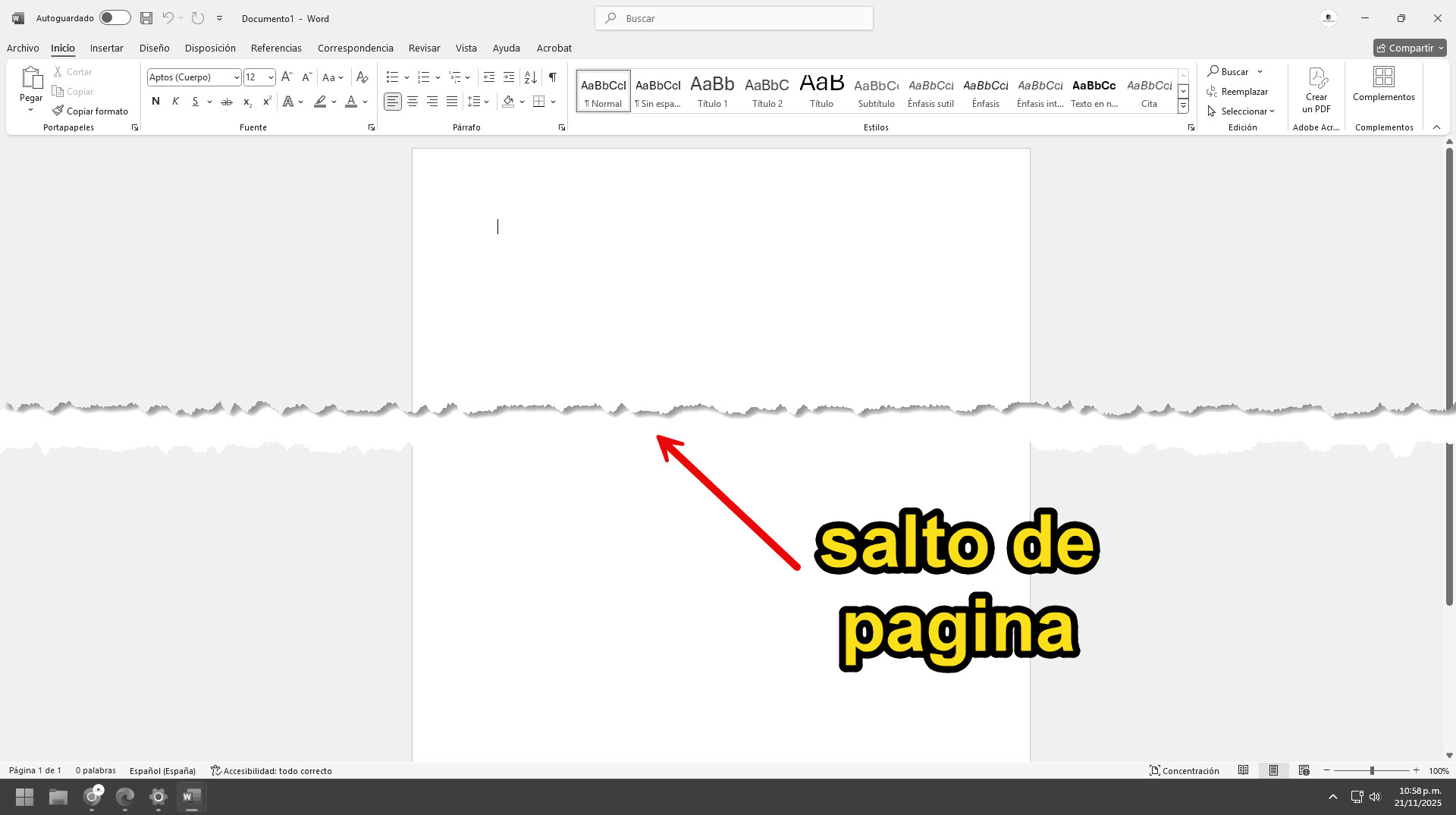
CÓMO ELIMINAR UN SALTO DE PÁGINA (MÉTODO SIMPLE)
- Activa Mostrar u ocultar ¶.
- Coloca el cursor justo antes o sobre la línea que dice Salto de página.
- Presiona Suprimir (Delete) o Retroceso (Backspace).
- Guarda y comprueba que el documento mantenga el formato.
si no te aparece la opción “Mostrar u ocultar ¶”, es posible que tengas una configuración visual cambiada. Aquí te enseño cómo mostrar la barra de herramientas de Word cuando desaparece o queda oculta.
CÓMO ELIMINAR UNA PÁGINA VACÍA AL FINAL DE WORD
- Activa Mostrar u ocultar ¶.
- Si ves muchos símbolos ¶ al final, selecciónalos y bórralos.
- Si aparece Salto de sección (Página siguiente) al final, selecciona el salto de sección y bórralo — pero cuidado: si necesitas mantener otro formato (encabezados, pie de página distinto), revisa antes.
EJEMPLOS PRÁCTICOS — CUÁNDO USAR UN SALTO DE PÁGINA Y CÓMO COLOCARLO
Ejemplo 1 — Portada y contenido
- Coloca el cursor al final de la portada → Insertar > Salto de página o Ctrl + Enter.
- Resultado: el contenido comienza en la página 2 sin usar muchos Enter.
Ejemplo 2 — Capítulos
- Al terminar el Capítulo 1: Ctrl + Enter para iniciar Capítulo 2 en nueva página.
Resultado: cada capítulo inicia en página nueva incluso si editas texto anterior.
Ejemplo 3 — Evitar encabezados huérfanos
- Si no quieres que un título quede solo al final de una página, inserta un salto de página antes del título o ajusta la opción “Control de líneas huérfanas” en Formato de párrafo.
algunos saltos de sección se usan para cambiar la orientación de una página específica. Si necesitas hacerlo correctamente, aquí te explico cómo girar una página en Word al formato horizontal sin modificar todo el documento.
¿Y SI EL SALTO NO SE QUITA? SOLUCIONES AVANZADAS
- Revísalo como salto de sección: si es salto de sección y lo borras puede cambiar encabezados / numeración. En ese caso, en lugar de borrar, cambia la configuración de la sección (Diseño > Márgenes > Configurar página > Aplicar a).
- Copiar/pegar sin formato: si el documento está muy dañado, copia el contenido (sin el párrafo final) a un nuevo documento y pega con Pegado especial > Texto sin formato.
- Revisar tablas y objetos invisibles: a veces una tabla o un cuadro con tamaño cero provoca la página extra. Activa Mostrar ¶ para localizarlo.
- Revisar saltos automáticos en párrafos: Formato de párrafo → Líneas y saltos de página → desactiva “Salto de página antes”.
📄 Cómo Ver y Quitar Saltos de Página en Word – Guía Paso a Paso
Aprende cómo quitar los saltos de página en Word fácilmente. Este tutorial te enseña a ver los saltos de página, eliminarlos sin afectar el formato, y evitar que se generen automáticamente. Ideal para documentos largos, trabajos académicos o informes profesionales. 📝📄💻
🧠 ¿Puedes detectar el salto de página oculto?
Observa este fragmento simulado de Word. ¿Dónde crees que está el salto de página? Haz clic en el botón para revelar la respuesta y aprender cómo eliminarlo correctamente.
Lorem ipsum dolor sit amet, consectetur adipiscing elit.
Sed do eiusmod tempor incididunt ut labore et dolore magna aliqua.
Ut enim ad minim veniam, quis nostrud exercitation ullamco laboris nisi ut aliquip ex ea commodo consequat.
Duis aute irure dolor in reprehenderit in voluptate velit esse cillum dolore eu fugiat nulla pariatur.
¿Te sorprendió? Mira el video completo para aprender cómo ver y quitar los saltos de página en Word sin afectar tu formato. 🧾🧹