Cómo habilitar GPEDIT.MSC en Windows 11 y para qué sirve
GPEDIT.MSC es una herramienta esencial en Windows 11 que permite configurar y controlar funciones avanzadas del sistema. Este editor de directivas de grupo es clave para mejorar la seguridad, personalizar opciones y optimizar el rendimiento del sistema operativo.
En Windows 11, GPEDIT.MSC ayuda a ajustar configuraciones internas que no están disponibles en las opciones básicas, siendo muy útil para usuarios que buscan mayor control sobre su equipo y quieren sacar el máximo provecho a su sistema.
Disponibilidad de GPEDIT.MSC en Windows 11
El editor de directivas de grupo GPEDIT.MSC está disponible de forma nativa en las ediciones Windows 11 Pro y Enterprise. Estas versiones permiten acceder directamente a esta herramienta para gestionar políticas y configuraciones avanzadas. Si quieres consultar la información oficial de Microsoft sobre GPEDIT.MSC, puedes ver este enlace de Microsoft Docs.
Cómo habilitar GPEDIT.MSC en Windows 11 Home
En Windows 11 Home, GPEDIT.MSC no viene activado por defecto, por lo que muchos usuarios ven el error “Windows no puede encontrar gpedit.msc”. Sin embargo, con un método sencillo puedes habilitar esta herramienta y acceder a configuraciones avanzadas.
Al activar GPEDIT.MSC, tendrás un control completo sobre configuraciones internas, lo que te permitirá personalizar Windows, mejorar la seguridad y optimizar el rendimiento según tus necesidades.
Para qué sirve GPEDIT.MSC en Windows 11
- Configurar políticas de seguridad del sistema
- Controlar funciones avanzadas de Windows
- Restringir accesos a configuraciones importantes
- Optimizar el rendimiento general del equipo
- Personalizar la experiencia del usuario según preferencias
Cómo Activar GPEDIT.MSC en Windows 11 Home
Haz clic en el botón de Inicio y escribe en el cuadro de búsqueda. Este botón copiará automáticamente el texto al portapapeles.
En los resultados, haz clic en «Editar directivas de grupo local» para abrir la herramienta.
Si Windows muestra un mensaje de seguridad, selecciona «Ejecutar como administrador» para permitir cambios avanzados.
¡Listo! GPEDIT.MSC se abrirá y ahora podrás personalizar y controlar funciones avanzadas de Windows 11 en tu equipo.
En Resumen sobre GPEDIT.MSC en Windows 11
GPEDIT.MSC es una herramienta valiosa para los administradores de sistemas en Windows 11 que permite configurar y controlar la funcionalidad de Windows en una red de computadoras.
Para activar GPEDIT.MSC en Windows 11, simplemente busque «GPEDIT.MSC» en el cuadro de búsqueda, selecciónelo y ejecútelo como administrador.
Sin embargo, GPEDIT.MSC puede no estar activado en algunas versiones de Windows 11 debido a varias razones, incluyendo:
- Edición de Windows: GPEDIT.MSC está disponible en las ediciones de Windows 11 Pro y Enterprise, pero no en las ediciones Home o S. Por lo tanto, si está usando una edición que no incluye GPEDIT.MSC, no podrá acceder a esta herramienta.
Configuración de Seguridad de GPEDIT.MSC en Windows 11
Seguridad como motivo para desactivar GPEDIT.MSC
En algunos casos, la seguridad puede ser una razón para que GPEDIT.MSC esté desactivado en ciertas versiones de Windows 11.
Algunos sistemas de seguridad pueden considerar GPEDIT.MSC como una amenaza potencial y bloquear su acceso, especialmente en entornos corporativos o con políticas estrictas de seguridad.
Funciones Limitadas de GPEDIT.MSC en Windows 11
GPEDIT.MSC es una herramienta avanzada que permite a los administradores de sistemas configurar y controlar funciones importantes de Windows en una red de computadoras. Con esta consola puedes ajustar políticas, activar o desactivar configuraciones y aplicar reglas específicas según tus necesidades.
Si estás utilizando una versión de Windows 11 que fue diseñada para ser más simple o ligera —como las ediciones Home o S— es posible que GPEDIT.MSC no esté incluido por defecto. Esto se hace para mantener la facilidad de uso y evitar confundir a usuarios que no necesitan opciones avanzadas.
En algunos casos, también puedes ver que ciertas políticas y restricciones de seguridad se aplican incluso cuando el editor no está disponible. Por ejemplo, si necesitas denegar acceso a dispositivos extraíbles o puertos USB, puedes hacerlo con ajustes de política usando herramientas similares; puedes ver cómo hacerlo paso a paso en este artículo sobre configuración de acceso a puertos USB en Windows.
En otras palabras, GPEDIT.MSC puede no estar habilitado en algunas versiones de Windows 11 por tres motivos principales:
- Edición de Windows: No todas las ediciones incluyen esta herramienta de forma nativa; las versiones Home y S suelen no traerla.
- Seguridad: Algunos sistemas o políticas empresariales pueden restringir el acceso o bloquear la herramienta.
- Funciones limitadas: Versiones más sencillas del sistema están optimizadas para facilidad de uso, sin herramientas avanzadas como GPEDIT.MSC.
Si realmente necesitas usar esta herramienta, considera actualizar a una edición de Windows 11 que incluya GPEDIT.MSC (como Pro o Enterprise). También revisa que tu sistema de seguridad no impida su acceso, y recuerda tener cuidado con cualquier cambio que realices, ya que modificar políticas sin conocimiento puede afectar el comportamiento del sistema.
Funciones Limitadas de GPEDIT.MSC
GPEDIT.MSC está diseñado para que los administradores de sistemas puedan configurar y controlar la funcionalidad de Windows en una red de computadoras.
Si una versión de Windows 11 está diseñada para ser más simple y no incluye funciones avanzadas, GPEDIT.MSC puede no estar incluido, manteniendo así la facilidad de uso del sistema operativo.
En Otras Palabras sobre GPEDIT.MSC
GPEDIT.MSC puede no estar activado en algunas versiones de Windows 11 debido a la edición de Windows, la configuración de seguridad y las funciones limitadas.
Si desea acceder a esta herramienta, deberá considerar actualizar a una edición de Windows 11 que incluya GPEDIT.MSC y asegurarse de que su sistema de seguridad no bloquee su acceso.
⚠️ Precauciones Importantes
Al activar GPEDIT.MSC, asegúrate de entender cada cambio que haces. Modificaciones incorrectas pueden afectar la estabilidad del sistema y las políticas de seguridad. Tómate tu tiempo y revisa cada opción antes de aplicarla.
Consejos Clave al Usar GPEDIT.MSC
🧠 Conocimientos Técnicos
GPEDIT.MSC es una herramienta avanzada que requiere conocimientos técnicos. Asegúrese de tener un conocimiento sólido de Windows y de las políticas de grupo antes de activarla.
💾 Copia de Seguridad
Antes de realizar cambios en GPEDIT.MSC, haga una copia de seguridad completa de su sistema. Esto permite recuperar su sistema en caso de errores.
⚙️ Configuraciones Cuidadosas
Al configurar GPEDIT.MSC, sigue las instrucciones detalladas. Una configuración incorrecta puede dañar el sistema operativo y causar problemas en la red.
📑 Documentación
Mantenga un registro detallado de todas las configuraciones realizadas en GPEDIT.MSC. Esto permite revertir cambios si es necesario y sirve para futuras referencias.
🧪 Pruebas
Antes de implementar cambios en producción, prueba las configuraciones en un entorno de prueba para asegurarte de que funcionan correctamente.
En Definitiva: GPEDIT.MSC
Es importante tener precaución al activar GPEDIT.MSC y seguir todas las precauciones mencionadas anteriormente para evitar problemas y garantizar una configuración segura y efectiva.
Con todo esto en mente, ahora podemos ver cómo activar las opciones del Editor de directivas de grupo local de manera sencilla y segura. Solo sigue los pasos que se detallan a continuación y asegúrate de aplicarlos cuidadosamente.
PASOS PARA ACTIVAR GPEDIT.MSC EN WINDOWS 11 CUANDO NO ESTÁ ACTIVO
1. Copia este comando
Copia el siguiente código y ejecútalo como Administrador para reinstalar los componentes de Directiva de Grupo en Windows:
@echo off

pushd "%~dp0"

dir /b %SystemRoot%\servicing\Packages\Microsoft-Windows-GroupPolicy-ClientExtensions-Package~3*.mum >List.txt

dir /b %SystemRoot%\servicing\Packages\Microsoft-Windows-GroupPolicy-ClientTools-Package~3*.mum >>List.txt

for /f %%i in ('findstr /i . List.txt 2^>nul') do dism /online /norestart /add-package:"%SystemRoot%\servicing\Packages\%%i"

pause
2. Pégalo en un blog de notas
3. Guarda el blog de notas como archivo .bat
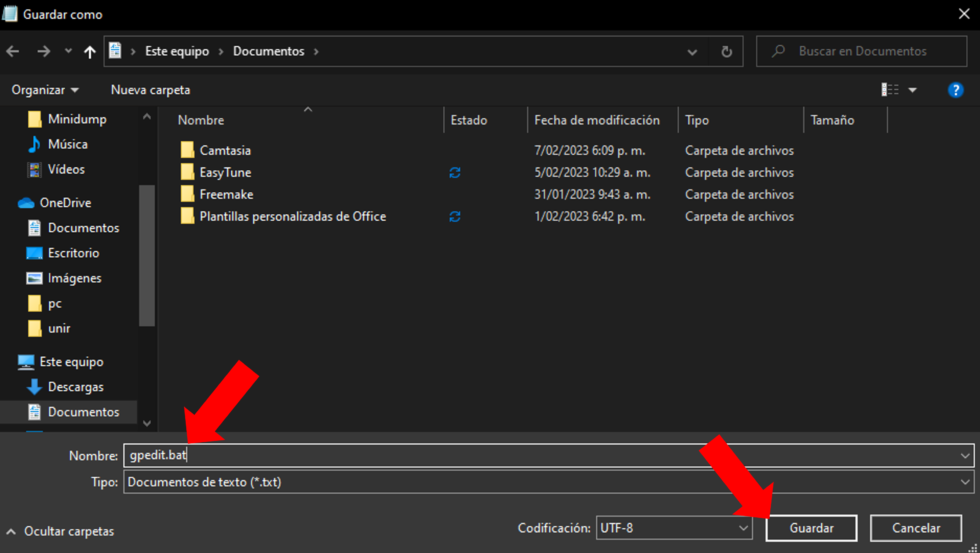
4. Ubica el archivo .bat creado en tu PC
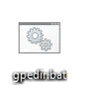
5. Haz clic derecho en el archivo .bat y selecciona ‘Ejecutar como administrador’

6. Se abrirá la consola de comandos
Espera unos minutos hasta que finalice el proceso. Al terminar, se mostrará un mensaje que indica «Presiona cualquier tecla».
7. Presiona cualquier tecla en tu teclado
Y listo, el proceso habrá terminado.
8. Intenta abrir nuevamente GPEDIT.MSC
Se abrirá sin problemas y ya podrás utilizarlo normalmente.
📌 NOTA FINAL
Tu curiosidad y tu interés son muy valiosos para nosotros. Para responder a cualquier pregunta que puedas tener, hemos preparado un video tutorial que te brindará información adicional y aclarará cualquier duda.
Además, si este artículo te ha resultado útil, te agradeceríamos mucho que lo compartieras con otras personas que también puedan beneficiarse de él. Tu apoyo ayuda a que más personas resuelvan sus inquietudes sobre este tema.
¡Gracias por ser parte de nuestra comunidad! 💖
🔧 VIDEO TUTORIAL: Cómo habilitar GPEDIT.MSC en Windows 11 / Solución «Windows no puede encontrar gpedit.msc»
En este video tutorial paso a paso te muestro cómo habilitar GPEDIT.MSC en Windows 11 y solucionar el error «Windows no puede encontrar gpedit.msc». Aprende a activar el Editor de directivas de grupo de manera segura y rápida para tener control total sobre tu sistema.