Si tu computadora funciona más lenta de lo habitual, podría ser por la acumulación de archivos temporales en Windows.
Estos archivos se generan al usar la PC y, con el tiempo, pueden ralentizar el sistema.
Para optimizar la velocidad y eficiencia de tu PC, es esencial eliminar regularmente estos archivos temporales innecesarios. En breve, te mostraré cómo puedes llevar a cabo este proceso en Windows 10. Pero antes de sumergirnos en ello, quiero ofrecerte algunos consejos adicionales para mejorar el rendimiento general de tu computadora.
¿Tu PC sigue lenta?
Si, incluso después de eliminar los archivos temporales, tu PC sigue experimentando lentitud, no te preocupes. Puedes encontrar información útil en el siguiente video para solucionar cualquier problema persistente. Estoy aquí para ayudarte a mantener tu computadora en su mejor forma.
PASOS PARA ELIMINAR ARCHIVOS TEMPORALES EN WINDOWS
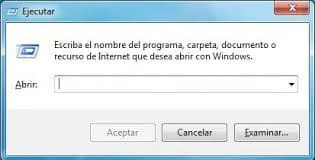
1. Oprime las teclas Windows + R simultáneamente.
Aparecerá una ventana en la parte inferior izquierda de la pantalla que dice Ejecutar.
Si no aparece, ve a Inicio, escribe Ejecutar y selecciona la opción que aparece.
Una vez abierta la ventana, escribe TEMP y haz clic en Aceptar para abrir la carpeta de archivos temporales.
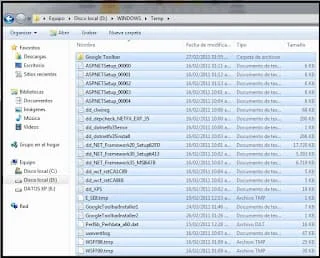
2. Al dar clic en aceptar se abrirá la carpeta «TEMP» que se encuentra ubicada en disco C:\Windows\Temp.
Todos estos archivos que guarda Windows en esta carpeta se pueden eliminar sin problemas.
Para borrar estos archivos temporales en Windows, selecciónalos todos usando clic sostenido o la combinación Control + E.
Luego haz clic derecho sobre uno de ellos y elige Eliminar, o simplemente presiona la tecla Suprimir.
3. Una vez elimines los archivos de la carpeta TEMP, repite el paso 1.
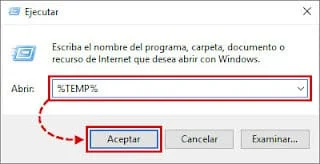
Presiona las teclas Windows + R nuevamente.
Esta vez, escribe %TEMP% incluyendo el signo % al inicio y al final, y haz clic en Aceptar para abrir la carpeta.
4. Dentro de la carpeta %TEMP%, selecciona todos los archivos.
Elimínalos usando clic derecho y Eliminar, o simplemente presiona la tecla Suprimir.
Con esto habrás borrado todos los archivos temporales en tu PC.
Si quieres optimizar aún más tu computadora, no olvides ver este vídeo.
🖥️ VIDEO TUTORIAL: Cómo eliminar los archivos temporales en Windows
En este video tutorial paso a paso te explico cómo eliminar los archivos temporales en Windows, mejorar el rendimiento de tu PC y evitar que la computadora se vuelva lenta por archivos innecesarios acumulados en el sistema.