Cómo Cambiar el Idioma en Windows 10 Paso a Paso
Muchas personas desean cambiar el idioma en Windows, pero no saben exactamente cómo hacerlo o cómo instalar uno nuevo. Ya sea por desconocimiento de la ubicación de la configuración o porque el idioma que necesitan aún no está instalado, esta es una situación bastante común.
En algunos casos buscamos cambiar el idioma para poder utilizar aplicaciones que no funcionan correctamente en nuestro idioma actual, mientras que en otras ocasiones simplemente queremos aprender un nuevo idioma y familiarizarnos más con él. Si también utilizas versiones más recientes del sistema operativo, puede interesarte conocer cómo cambiar el idioma del teclado y de la PC en Windows 11 , ya que el proceso es bastante similar en algunas configuraciones.
Cambiar el idioma en nuestros dispositivos puede ser una excelente forma de adaptarnos a otra lengua y sumergirnos poco a poco en su uso diario. Además, mantener correctamente configuradas las opciones regionales también ayuda a evitar problemas comunes del sistema, como errores en la fecha o la hora. Si alguna vez te ha ocurrido, puedes revisar esta guía sobre por qué se desactualiza la hora en Windows 11 y cómo solucionarlo fácilmente.
Te invito a seguir los pasos que encontrarás más abajo para cambiar el idioma en Windows 10. Si prefieres una guía visual, también podrás ver un vídeo donde se explica todo el proceso para instalar o activar un nuevo idioma en tu computadora.
Empieza a explorar nuevas posibilidades cambiando el idioma de tu PC y adaptándolo a tus necesidades. Con unos pocos pasos podrás utilizar Windows de una forma más cómoda, aprender un nuevo idioma o configurar tu sistema exactamente como lo necesitas.
Cómo cambiar el idioma en Windows 10 paso a paso
Si quieres cambiar o instalar un idioma en Windows 10, el primer paso es acceder al Panel de control. Desde allí podrás encontrar todas las opciones necesarias para administrar los idiomas del sistema.
Paso 1: Abrir el Panel de Control
- Haz clic en Inicio.
- Escribe Panel de control en la barra de búsqueda.
- Haz clic en la opción Panel de control.
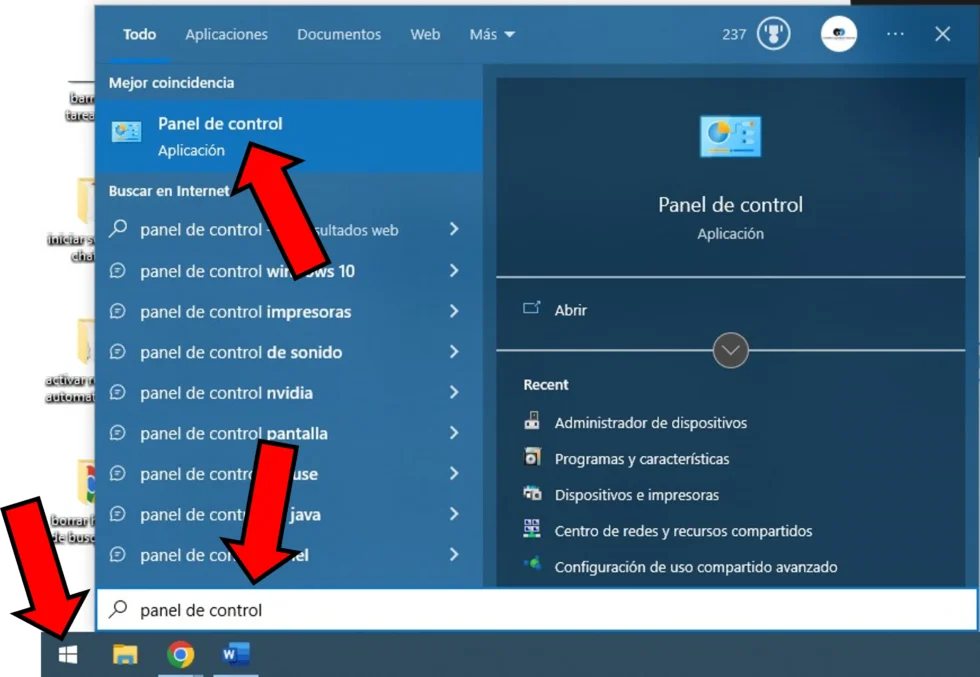
Paso 1: Abrir el panel de control
Paso 2: Entrar en Reloj, Idioma y Región
Dentro del panel de control busca la categoría Reloj, Idioma y Región y haz clic en ella para continuar con la configuración del idioma.
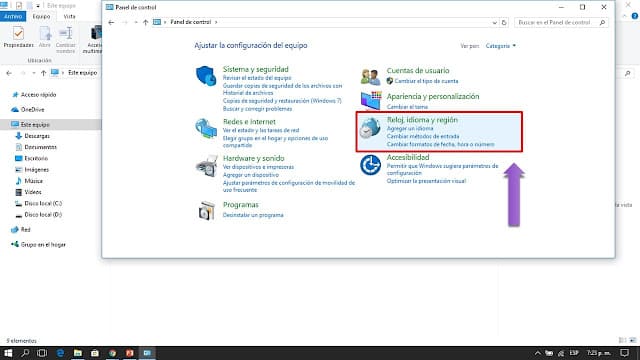
Paso 2: Acceder a Reloj, Idioma y Región
Paso 3: Ingresar a la opción Idioma
Ahora debes hacer clic en Idioma. Aquí Windows muestra todos los idiomas que tienes instalados en tu sistema.
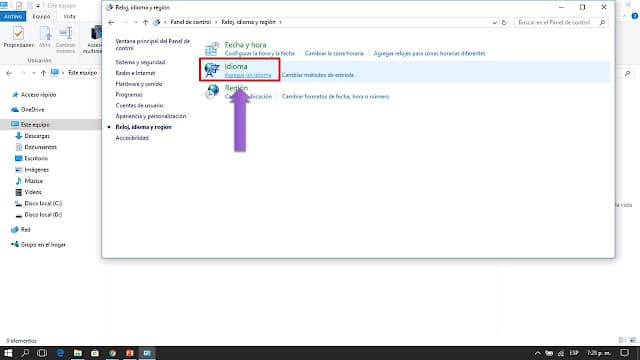
Paso 3: Abrir configuración de idioma
Paso 4: Hacer clic en Agregar idioma
En esta sección debes seleccionar la opción Agregar idioma para instalar un nuevo idioma en tu computadora.
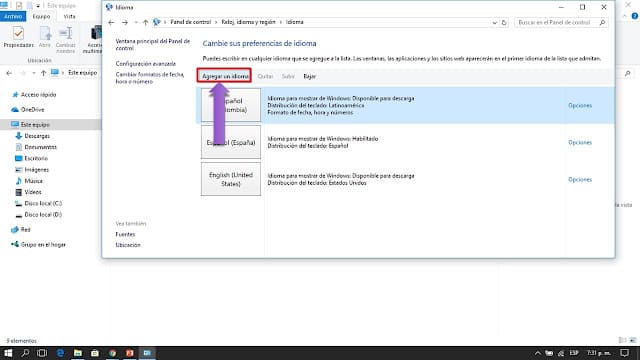
Paso 4: Clic en agregar idioma
Paso 5: Seleccionar el idioma que deseas instalar
Busca el idioma que deseas instalar, selecciónalo y presiona Agregar. Windows descargará automáticamente los archivos necesarios.
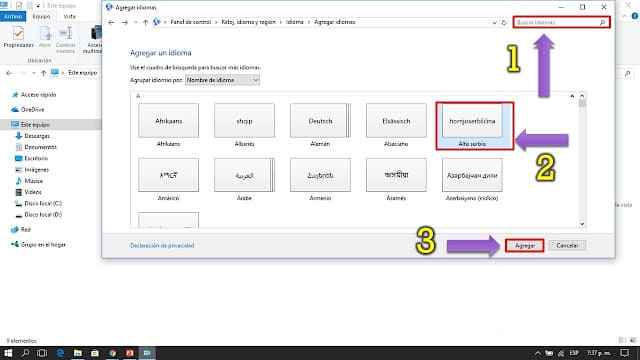
Paso 5: Seleccionar y agregar el idioma
Cómo activar el idioma instalado
Si el idioma no cambia automáticamente, solo debes hacer clic en el indicador de idioma que aparece en la barra de tareas en la parte inferior derecha de la pantalla y seleccionar el idioma que deseas usar.
En cualquier momento puedes volver al idioma anterior usando el mismo menú. Esto te permitirá cambiar el idioma de tu computadora en segundos.
🌐 VIDEO TUTORIAL: Cómo Cambiar el Idioma en Windows 10 Paso a Paso
En este video tutorial paso a paso aprenderás cómo cambiar el idioma en Windows 10, instalar un nuevo idioma y configurarlo correctamente en tu computadora para que el sistema, las aplicaciones y el teclado funcionen en la lengua que prefieras.
Esta guía es ideal si deseas poner Windows 10 en español, inglés u otro idioma, cambiar el idioma del sistema o agregar un nuevo paquete de idioma desde la configuración del sistema operativo.