Un punto de restauración en Windows es una herramienta fundamental que permite guardar el estado actual de tu sistema antes de realizar cambios importantes, como instalar programas, actualizar controladores o modificar configuraciones. Contar con un punto de restauración te asegura poder restaurar el sistema Windows a un estado anterior en caso de errores o problemas inesperados.
Tanto en Windows 10 como en Windows 11, crear y borrar puntos de restauración es un proceso sencillo que no requiere conocimientos avanzados. Además, es una excelente forma de proteger archivos Windows y evitar pérdidas de información.
- Qué es un punto de restauración en Windows
- Cómo crear un punto de restauración
- Cómo borrar puntos antiguos
- Cómo restaurar el sistema correctamente
¿Qué es un punto de restauración en Windows?
Un punto de restauración es básicamente una copia de seguridad del sistema que incluye:
- Archivos del sistema operativo
- Configuraciones del registro
- Controladores instalados
- Configuraciones de programas importantes
Ventajas de crear puntos de restauración
- Seguridad ante errores del sistema: vuelves a un estado estable.
- Protección de configuraciones: evitas dañar Windows por cambios mal hechos.
- Recuperación rápida: más rápido que reinstalar Windows.
Cómo crear punto de restauración en Windows 10 y 11
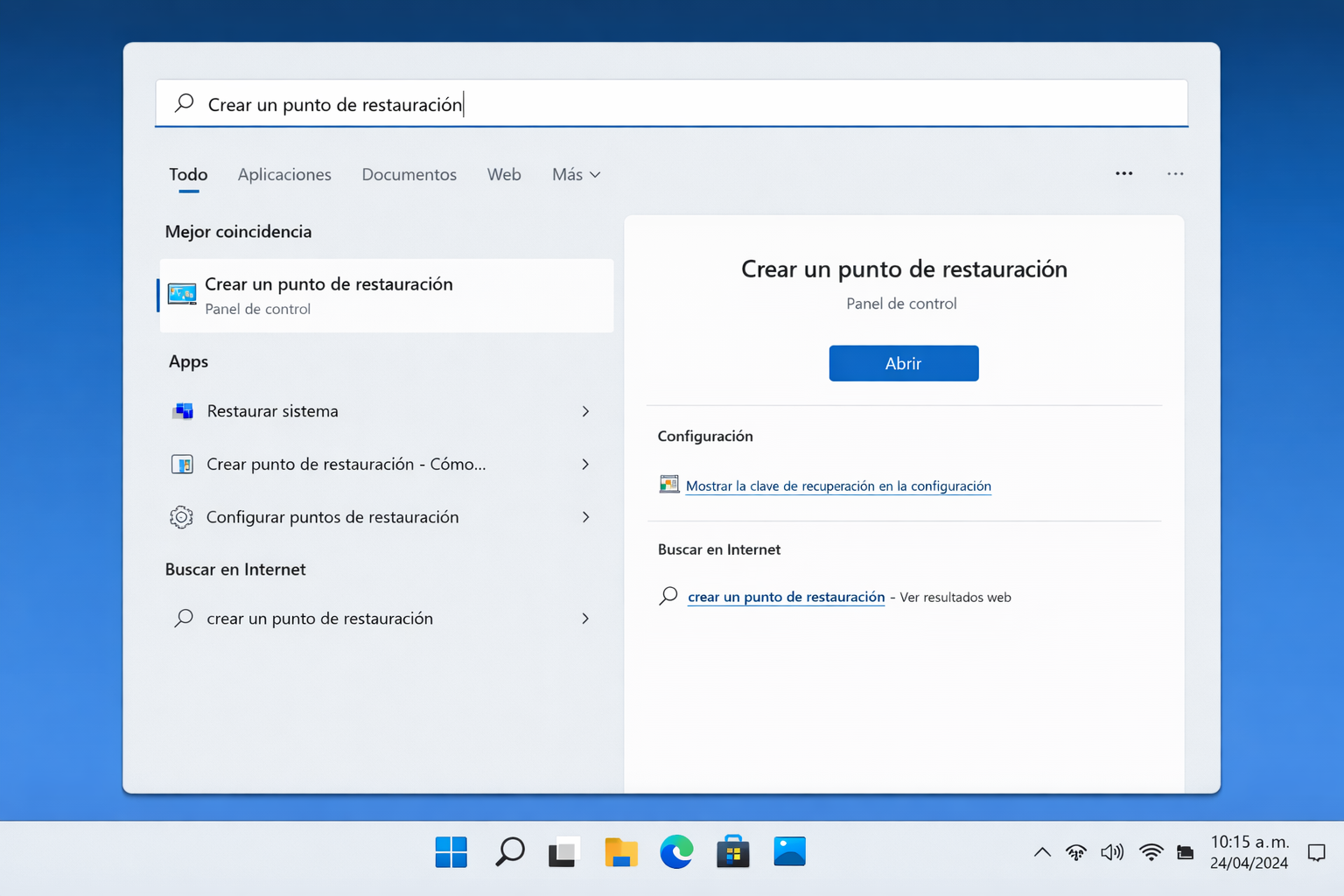
Paso 1: Abrir la herramienta
Presiona la tecla Win y escribe Crear un punto de restauración.
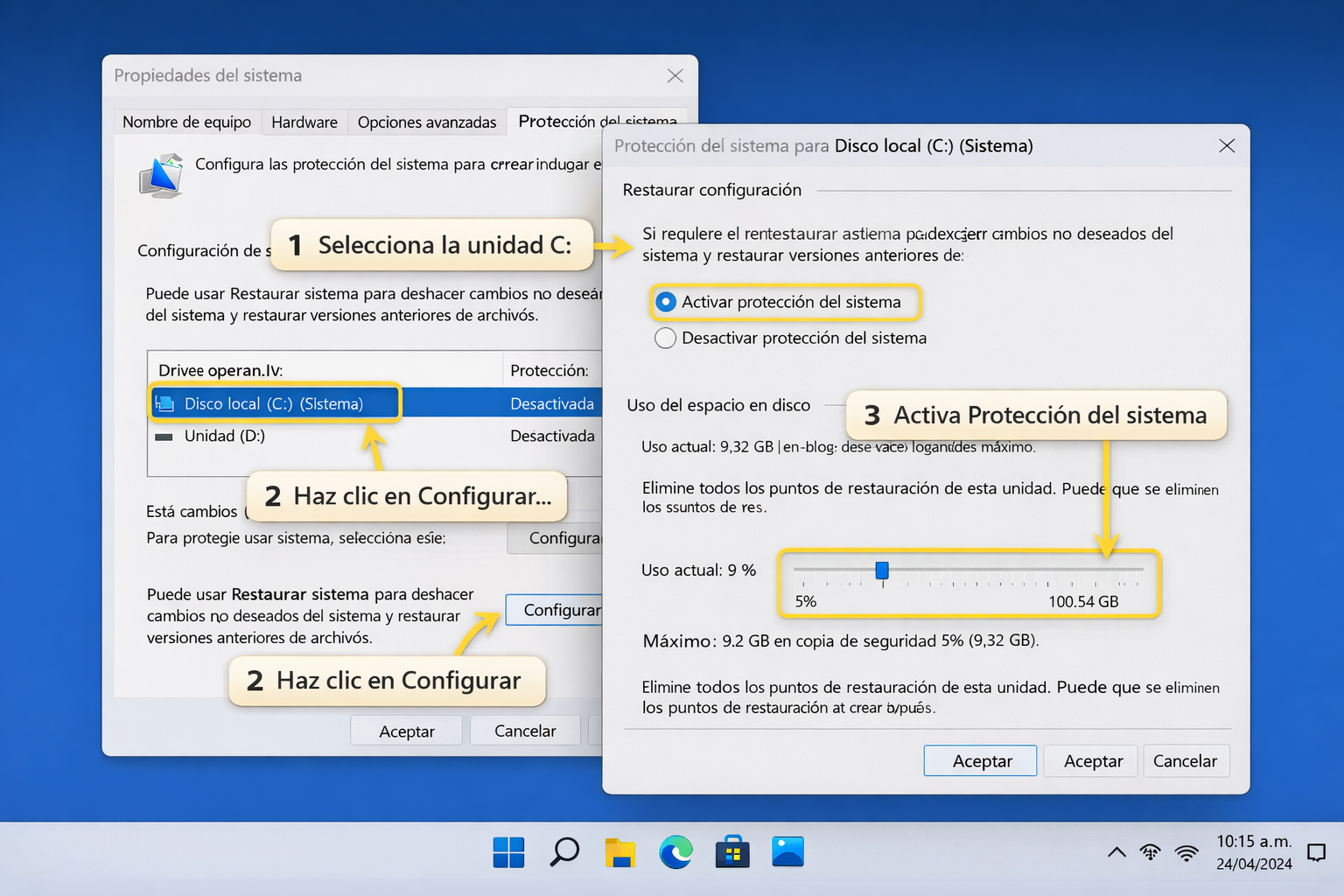
Paso 2: Configurar protección del sistema
- Selecciona la unidad C:
- Haz clic en Configurar
- Activa Protección del sistema
- Ajusta el espacio entre 5% y 10%
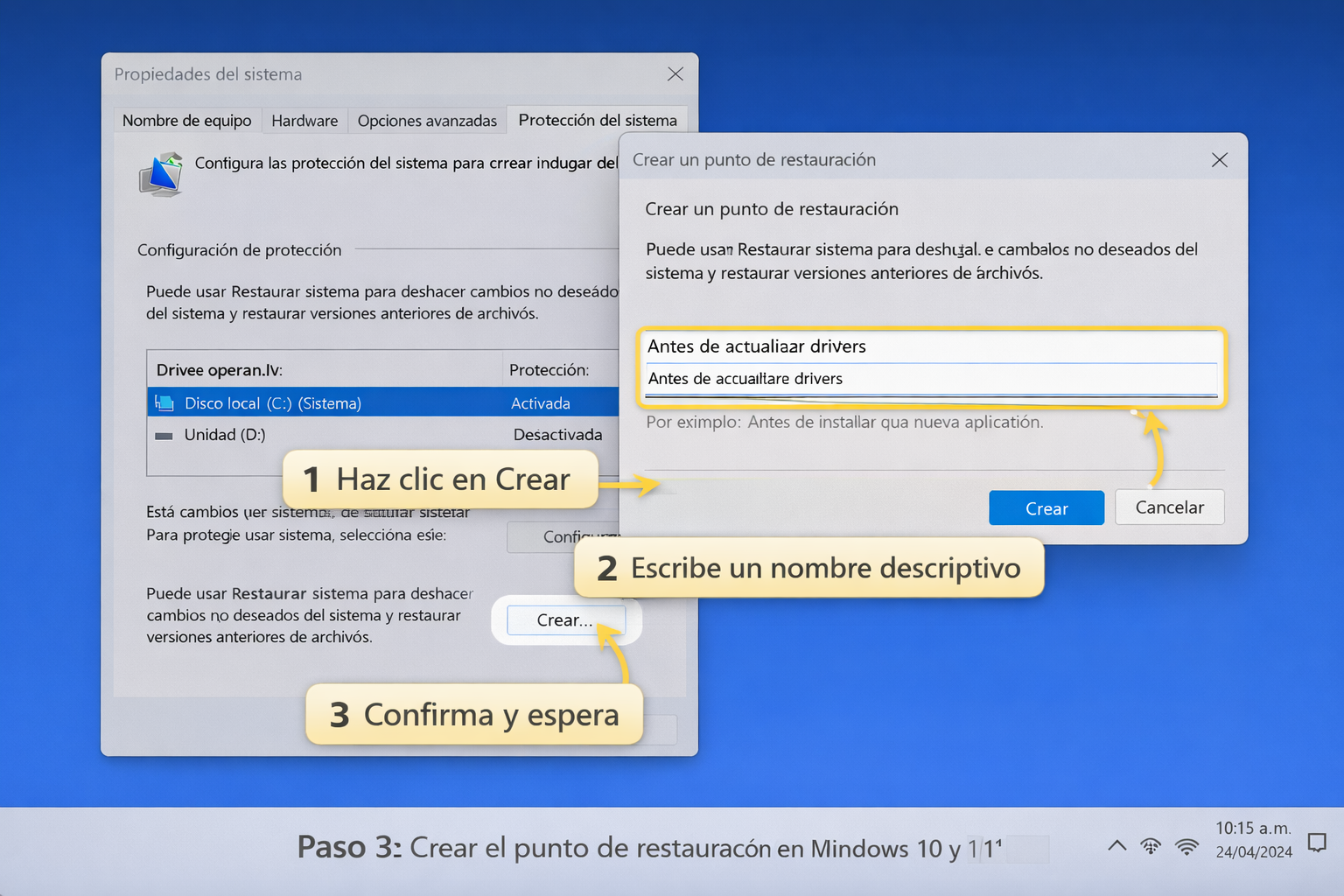
Paso 3: Crear el punto
- Haz clic en Crear
- Escribe un nombre descriptivo
- Confirma y espera
Cómo borrar un punto de restauración en Windows
Paso 1: Abrir configuración
Abre nuevamente Crear un punto de restauración y selecciona la unidad.
Paso 2: Eliminar puntos
Haz clic en Eliminar para borrar todos los puntos antiguos.
Cómo restaurar sistema Windows desde un punto de restauración
- Abre la herramienta
- Haz clic en Restaurar sistema
- Selecciona el punto deseado
- Sigue las instrucciones
Ejemplo práctico: si después de actualizar un controlador tu PC falla, puedes volver al estado anterior usando un punto creado previamente.
Consejos para proteger archivos Windows
- Combina puntos de restauración con copias externas
- Crea puntos antes de cambios importantes
- Revisa el espacio usado regularmente
Enlaces útiles de referencia
- Soporte oficial de Microsoft sobre Restaurar sistema
- Guía de How-To Geek sobre System Restore
- Tutorial completo en Lifewire
Preguntas frecuentes (FAQ)
Conclusión
Crear y borrar un punto de restauración en Windows es una medida sencilla pero crucial para proteger archivos Windows y mantener tu sistema estable.
👉 Empieza hoy mismo a crear puntos de restauración y mantén tu PC segura.
🔊 VIDEO TUTORIAL: Cómo crear y borrar puntos de restauración en Windows 10 y 11
En este video tutorial paso a paso aprenderás cómo crear y borrar puntos de restauración en Windows 10 y 11, protegiendo tu sistema y archivos importantes, restaurando tu PC rápidamente ante cualquier fallo.
🎮 Simulador Interactivo: Crear y Borrar Puntos de Restauración
Practica cómo crear, nombrar y eliminar un punto de restauración de Windows 10 y 11 de forma segura e interactiva.