La memoria RAM es una pieza fundamental en el funcionamiento de tu computadora. Juega un papel vital en la velocidad y eficiencia con la que tu PC procesa las tareas que realizas.
Si bien el rendimiento de tu computadora no depende únicamente de la memoria RAM, al analizar otros componentes como el disco duro, la tarjeta madre y más, podemos concluir que una cantidad insuficiente de RAM puede causar un bajo rendimiento.
Es posible que hayas tomado medidas para mejorar el rendimiento de tu PC, como eliminar archivos innecesarios, desinstalar programas que ya no utilizas, optimizar el inicio de Windows e incluso formatear tu computadora si tienes experiencia en ello.
Sin embargo, si tu PC sigue funcionando lentamente a pesar de todos estos esfuerzos, es importante considerar la cantidad de memoria RAM que tiene tu sistema. Esta podría ser la clave para lograr una mejora significativa en el rendimiento de tu computadora.
Cómo mejorar el rendimiento de mi PC
Para mejorar el rendimiento de tu computadora, es esencial prestar atención al disco duro y a la memoria RAM. Estos son componentes vitales en los procesos de tu PC. Mira este video para más detalles.
Cuando compras una computadora nueva, generalmente funciona de manera fluida. Sin embargo, a medida que instalas programas, navegas por internet y descargas archivos, es común notar una disminución en su rendimiento.
Al elegir una computadora, considera cuidadosamente la capacidad de la memoria RAM. Actualmente, muchos equipos vienen con 4 GB de RAM. Esta elección reduce costos y hace que el equipo sea más accesible para el mercado.
Para un usuario promedio, que solo navega por internet, redes sociales o realiza tareas básicas, 4 GB de RAM suelen ser suficientes. Pero si necesitas un rendimiento mayor, como para trabajar con Adobe Suite, programas de edición de video, AutoCAD o jugar videojuegos exigentes, 4 GB pueden quedarse cortos.
Además de la RAM, otros factores como el procesador, su velocidad y el tipo de disco duro influyen significativamente en el rendimiento general de tu PC.
Si estás considerando una computadora más antigua y económica, piénsalo bien. Podría no ser suficiente para ejecutar aplicaciones exigentes. En resumen, la elección del hardware debe basarse en tus necesidades y expectativas. Evalúa cuidadosamente todos los componentes antes de tomar una decisión.
HISTORIA
Un amigo mío se aventuró a comprar una laptop bastante económica, y en cuestión de días, me buscó con un pedido especial: formatearla. Sin embargo, yo le advertí que el bajo costo del equipo tenía sus razones, y que formatearla no garantizaría una mejora sustancial en el rendimiento.
El momento de la verdad llegó al iniciar la laptop, y los procesos eran notoriamente lentos. Mi amigo me preguntó qué podía hacer al respecto, y mi respuesta fue clara: necesitaba un cambio de disco duro por una unidad de estado sólido (SSD) y una ampliación de la memoria RAM. Tras una inspección, comprobé que la RAM podía ser aumentada, pero el costo del cambio de estos dos componentes superaba el precio que él había pagado por la computadora en un principio.
El precio del arreglo lo hizo dudar, y llegó a pensar que intentaba estafarlo. Al final, decidió pagar a otra persona para que formateara su laptop. Como temía, el resultado fue desastroso: la laptop no respondía adecuadamente ni siquiera al intentar ver un simple video en YouTube.
Tras esa experiencia, mi amigo volvió a buscarme, arrepentido de no haber seguido mi consejo. Finalmente, aceptó la idea de cambiar tanto el disco duro por un SSD como la memoria RAM, y en solo tres días, su laptop renació. Se convirtió en una máquina ágil y eficiente, y se marchó satisfecho.
En resumen:
aunque inicialmente perdió dinero con el formateo, la inversión en el reemplazo del disco duro y la memoria RAM le dio a su laptop una segunda oportunidad. No obstante, a posteriori, ambos coincidimos en que, considerando el gasto total, haber comprado una laptop nueva habría sido una elección más sabía desde el principio.
Cómo Verificar la Memoria RAM de tu PC en Windows
Pasos:
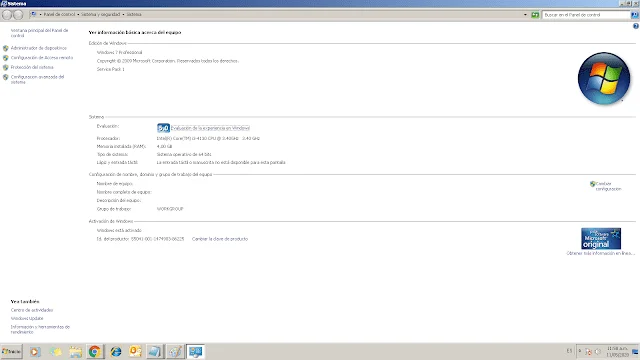
- Accede al Panel de Control en tu PC.
- Navega hacia la sección «Sistema y seguridad».
- Dentro de «Sistema», encontrarás la información sobre la memoria RAM de tu computadora.
- Alternativamente, puedes utilizar el atajo de teclado Windows + pausa para acceder directamente a la información de sistema, incluyendo la memoria RAM instalada.
💻 VIDEO TUTORIAL: Cómo saber cuánta memoria RAM tiene mi PC instalada en Windows
En este video tutorial paso a paso te explico cómo ver cuánta memoria RAM tiene tu PC instalada en Windows, tanto en Windows 10 como en Windows 11, usando métodos oficiales de Windows sin programas externos.
Conocer la memoria RAM instalada es clave para mejorar el rendimiento, saber si tu PC puede ejecutar programas pesados y decidir si necesitas ampliar tu memoria.
🧠 ¡Comprueba tu memoria RAM ahora!
Haz clic en un socket para ver cómo quedaría tu PC con cada combinación de RAM instalada:
4 GB
8 GB
16 GB
32 GB
💡 Consejo de RAM
Para obtener el mejor rendimiento, es recomendable que todos los módulos de RAM tengan la misma capacidad y velocidad. Esto permite que el sistema use el Dual Channel, que duplica la velocidad de transferencia de datos entre la memoria y el procesador.
Si instalas módulos de distinto tamaño o velocidad, el sistema funcionará, pero el Dual Channel puede no activarse, y la RAM más rápida se ajustará a la más lenta, reduciendo el rendimiento.