ELIMINA LA PROTECCIÓN DE ACCESO DENEGADO EN ARCHIVOS DE WINDOWS Y LIBERA SU POTENCIAL
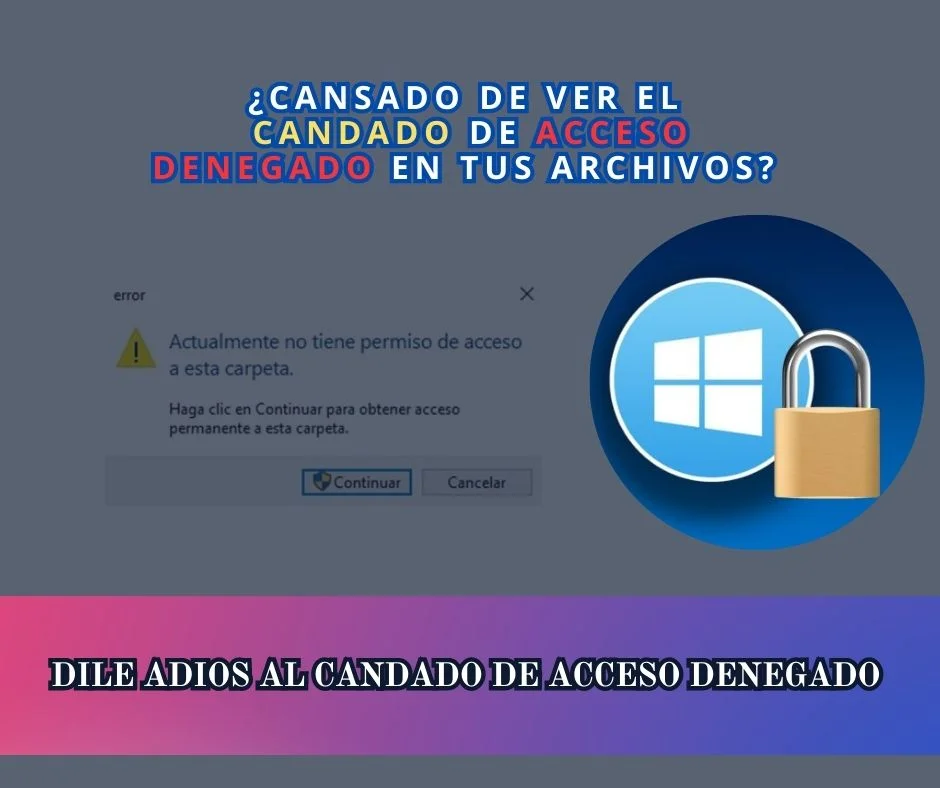
Los candados y la protección de acceso denegado pueden ser una gran frustración al intentar acceder a ciertos archivos en Windows. Afortunadamente, hay soluciones para superar estos obstáculos y acceder a los archivos sin problemas. En esta guía, te mostraremos cómo quitar el candado de los archivos y eliminar la protección de acceso denegado.
¿Por qué aparece el candado y la protección de acceso denegado?
Antes de profundizar en cómo eliminar el candado y la protección de acceso denegado, es importante entender por qué aparecen en primer lugar. Estos problemas suelen ocurrir cuando los archivos están protegidos por permisos de seguridad y solo los usuarios autorizados tienen acceso a ellos. Si intentas acceder a un archivo protegido sin los permisos adecuados, se mostrará el candado o la protección de acceso denegado.
Cómo quitar el candado de los archivos de Windows
- Haz clic derecho en el archivo que deseas abrir y selecciona «Propiedades» en el menú desplegable.
- En la ventana de propiedades, selecciona la pestaña «General».
- Al frente de «Atributos», selecciona la pestaña «Avanzados».
- En la ventana emergente, desmarca la casilla «Cifrar contenido para proteger datos» para que quede sin el check.
- Haz clic en «Aceptar», luego en «Aplicar» y «Aceptar».
- ¡Listo! Con esto, el candado del archivo debería desaparecer.
TAMBIEN TE PUEDE INTERESAR


Cómo quitar la protección de acceso denegado en archivos de Windows
- Haz clic derecho en el archivo que deseas abrir y selecciona «Propiedades» en el menú desplegable.
- En la ventana de propiedades, haz clic en la pestaña «Seguridad».
- Haz clic en «Opciones Avanzadas».
- Selecciona la pestaña «Habilitar Herencia» y haz clic en aplicar.
- Se habilitarán todos los usuarios.
- Da clic en «Aceptar» y «Aceptar».
- Listo, con esto el archivo quedará con el candadito, pero tendrás acceso a la información. Si quieres quitar el candado, solo debes hacer los pasos mencionados anteriormente.
Conclusión:
Eliminar el candado y la protección de acceso denegado puede parecer complicado, pero con estos simples pasos puedes tener acceso a tus archivos sin problemas. Recuerda tener cuidado al otorgar permisos de seguridad, ya que dar acceso a usuarios no autorizados puede poner en riesgo tus archivos.
Curiosidades sobre el candado y protección en archivos de Windows
- El candado que aparece en los archivos de Windows indica que el archivo está protegido y no puede ser eliminado o modificado sin permiso.
- La protección de acceso denegado se aplica a los archivos para evitar que usuarios no autorizados accedan a información importante.
- Si se intenta abrir un archivo protegido sin permiso, Windows mostrará un mensaje de error que indica que el acceso ha sido denegado.
- Aunque el candado puede ser molesto para algunos usuarios, es una medida importante de seguridad para proteger la información confidencial.
- Los pasos para quitar el candado y la protección en los archivos pueden variar según la versión de Windows que se esté utilizando.