Si tienes un canal de YouTube, es probable que desees agregar subtítulos a tus videos. No solo ayudan a posicionar tus contenidos, sino que también son un recurso valioso para personas con problemas auditivos y para llegar a una audiencia internacional.
Si estás aquí, ¡te felicitamos! Estás considerando la posibilidad de añadir subtítulos a tus videos. En este artículo, te explicaremos de manera sencilla cómo hacerlo y, además te proporcionaremos un video tutorial para que puedas ver el proceso visualmente.
¡Es un procedimiento fácil y beneficioso para todos!
Cómo Agregar Subtítulos a tus Vídeos de YouTube: Guía Paso a Paso
Paso 1: Accede a la Configuración de Subtítulos
Primero, inicia sesión en tu cuenta de YouTube y abre el video al que deseas agregar subtítulos. Asegúrate de estar logueado para poder gestionar los subtítulos de ese video.
Paso 2: Accede a la Edición de Vídeo
Una vez dentro del video, haz clic en la pestaña «Editar vídeo». Esta opción se encuentra en la parte superior derecha de la pantalla.
Paso 3: Navega a la Sección de Subtítulos
Dentro de la pantalla de edición del video, busca y selecciona la opción «Subtítulos». Por defecto, YouTube puede haber añadido subtítulos en el idioma principal de tu video. Si no existen subtítulos, haz clic en «Agregar idioma».
Paso 4: Selecciona el Idioma de los Subtítulos
Aquí tienes la flexibilidad de elegir el idioma en el que deseas agregar subtítulos. A menudo, es una buena práctica proporcionar subtítulos en varios idiomas, como español e inglés, para ampliar tu audiencia global. Sin embargo, YouTube te permite agregar subtítulos en prácticamente cualquier idioma del mundo.
Mejora la Traducción Automática
Por lo general, YouTube ofrece una traducción automática para los subtítulos, pero en muchos casos, esta traducción puede ser inexacta. Te recomendamos verificar y corregir la traducción si es necesario para asegurar la precisión y la calidad de los subtítulos.
Paso 5: Edita los Subtítulos
Para realizar correcciones o mejoras en los subtítulos, simplemente haz clic en el idioma de los subtítulos y selecciona «Editar». Esto habilitará las casillas donde puedes modificar el texto de los subtítulos.
Paso 6: Verifica y Ajusta
Finalmente, reproduce el video y revisa los subtítulos. Cuando encuentres un párrafo que requiera corrección o ajuste, pausa el video y modifica el texto correspondiente.
Si bien puede parecer una tarea minuciosa, esta práctica garantiza que tus videos se posicionen mejor en YouTube y ofrezcan una experiencia de alta calidad a tus suscriptores.
Con estos pasos, podrás agregar y mejorar fácilmente los subtítulos de tus videos, lo que no solo ayudará en el posicionamiento de tus contenidos, sino que también mejorará la accesibilidad y la experiencia de tus espectadores.
IMÁGENES COMO AGREGAR SUBTITULOS NUEVOS
En esta imagen, te encuentras en el editor de vídeo, con el vídeo en el que deseas agregar o modificar los subtítulos. El cuadro resaltado en naranja indica que estás en la pestaña de «Subtítulos».
La primera flecha señala la opción para añadir nuevos subtítulos, mientras que la segunda flecha resalta el campo donde puedes duplicar y editar los subtítulos existentes de tu vídeo.
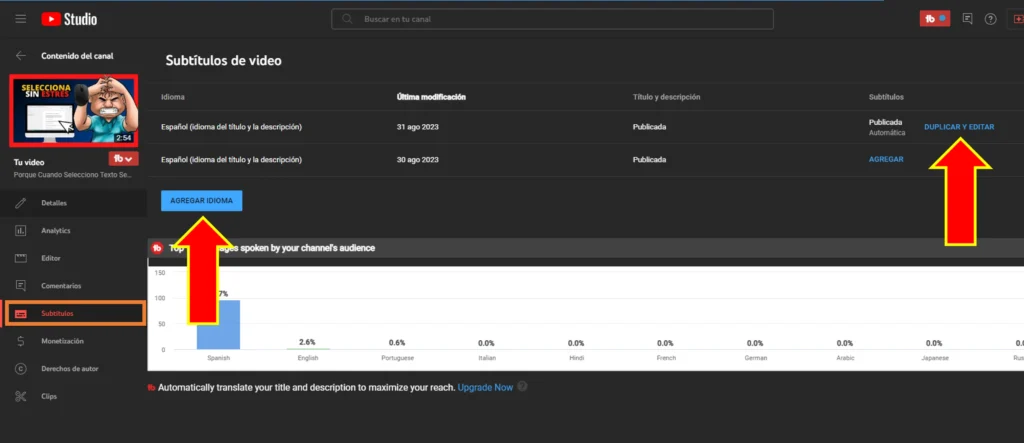
Edición de Subtítulos en el Editor de Vídeo
En esta imagen, encontramos la opción «Editar Subtítulos».
Una vez que hacemos clic en esta opción, se habilitan los campos de subtítulos, como señala la segunda flecha. Con estos campos habilitados, podemos hacer clic en el vídeo y realizar correcciones en los subtítulos presentes en el vídeo.
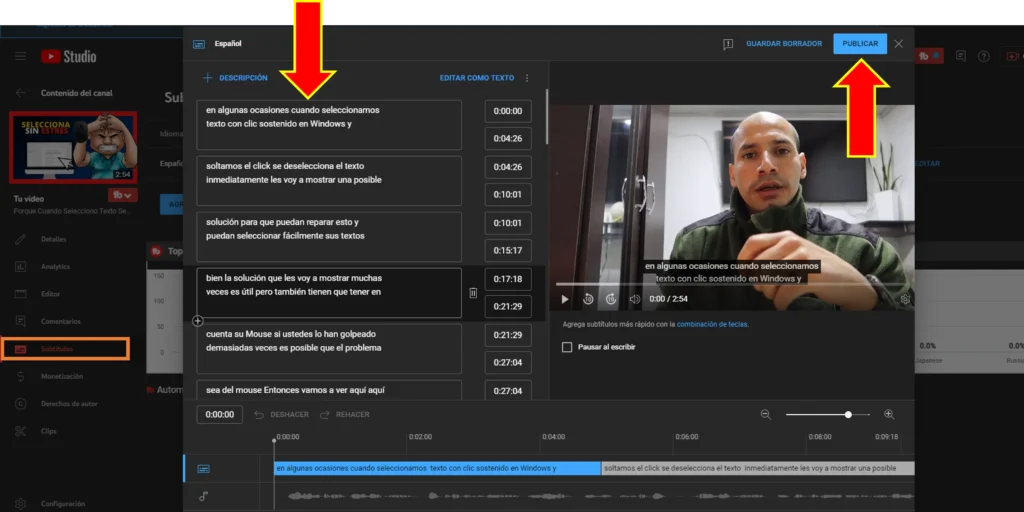
📝 VIDEO TUTORIAL: Cómo poner subtítulos a mis videos de YouTube
En este video tutorial paso a paso aprenderás cómo poner subtítulos a tus videos de YouTube de forma fácil, ya sea escribiéndolos manualmente, usando subtítulos automáticos o subiendo un archivo .SRT.
Agregar subtítulos mejora la retención, la accesibilidad y el posicionamiento de tus videos en YouTube, ayudando a que más personas entiendan y vean tu contenido.
🎬 Prueba cómo se ven los subtítulos en un video de YouTube
Escribe texto abajo y verás cómo aparece como subtítulos en el video. Así es exactamente como se muestran los subtítulos en YouTube.
📌 ¿Cómo agregar subtítulos en YouTube paso a paso?
- Entra a YouTube Studio .
- Haz clic en Contenido y selecciona tu video.
- Pulsa en Subtítulos .
-
Elige una opción:
- ✍️ Escribir subtítulos manualmente
- 🤖 Usar subtítulos automáticos
- 📂 Subir un archivo .SRT
- Guarda los cambios y listo.
Agregar subtítulos mejora la retención, la accesibilidad y el posicionamiento de tus videos en YouTube.
Agregar subtítulos no solo mejora la retención, también impacta directamente en las horas de reproducción de tu canal, que es uno de los factores más importantes para crecer en YouTube.
Después de optimizar mis videos con subtítulos, el tiempo de visualización aumentó notablemente, y eso se reflejó en las estadísticas reales del canal.
Si quieres ver cuántas horas de reproducción tiene un canal y entender cómo este tipo de optimizaciones influyen en el crecimiento, te dejo el video donde explico cómo consultarlas tanto desde el celular como desde el computador.
👉 Ver cuántas horas de reproducción tiene mi canal en YouTube