Cómo Bloquear tu PC con el Teclado en Windows 10 y Windows 11
Bloquear tu PC con el teclado en Windows 10 y Windows 11 es una de las formas más rápidas y efectivas de proteger tu información cuando necesitas alejarte del ordenador por unos minutos. Esta función evita que otras personas puedan acceder a tus archivos, programas y documentos mientras mantienes abierta tu sesión de trabajo.
Para bloquear la computadora, simplemente presiona la combinación de teclas Windows + L. De forma inmediata aparecerá la pantalla de bloqueo y Windows solicitará tus credenciales para volver a acceder al escritorio. A diferencia de cerrar sesión, este método mantiene abiertos todos tus programas, ventanas y documentos para que puedas continuar trabajando exactamente donde lo dejaste.
Si tu cuenta de Windows no tiene una contraseña, PIN o algún método de autenticación configurado, es recomendable agregar uno para aumentar la seguridad del equipo. De esta manera, cuando bloquees el ordenador nadie podrá acceder a tu información sin autorización.
En esta guía también aprenderás cómo agregar una contraseña de inicio de sesión en Windows 10 y Windows 11 para proteger tu cuenta de usuario y mejorar la seguridad de tu computadora frente a accesos no autorizados.
Más información sobre la seguridad y el inicio de sesión en Windows (Microsoft)
TAMBIÉN TE PODRÍA INTERESAR

Cómo poner una contraseña de inicio de sesión en Windows 10
Si deseas mejorar la seguridad de tu computadora, es recomendable configurar una contraseña de inicio de sesión en Windows . De esta forma, solo las personas autorizadas podrán acceder a tu cuenta, documentos, fotografías, programas y archivos personales.
Para crear una contraseña de inicio de sesión en Windows 10, sigue estos pasos:
- Abre el Panel de control.
- Haz clic en Cuentas de usuario.
- Selecciona nuevamente Cuentas de usuario.
- Ingresa en Administrar otra cuenta.
- Selecciona la cuenta que deseas proteger.
- Haz clic en Crear una contraseña.
- Escribe la contraseña y sigue las instrucciones que aparecen en pantalla.
- Reinicia el equipo para aplicar los cambios.
Una vez configurada la contraseña, Windows solicitará las credenciales de acceso cada vez que se inicie sesión. Esto añade una capa adicional de seguridad y ayuda a proteger la información almacenada en tu PC.
Cómo bloquear tu PC con el teclado en Windows 10 y Windows 11
Cuando necesites alejarte temporalmente de tu computadora, la mejor opción es bloquear el PC con el teclado. Para hacerlo, simplemente presiona la combinación de teclas Windows + L.
Al utilizar este atajo, Windows bloqueará inmediatamente el equipo y mostrará la pantalla de inicio de sesión. Para volver a acceder al escritorio será necesario introducir la contraseña, PIN o método de autenticación configurado en la cuenta.
A diferencia de cerrar sesión, bloquear Windows mantiene abiertos todos los programas, documentos y ventanas que estés utilizando. Esto te permite continuar trabajando exactamente donde lo dejaste cuando regreses al ordenador.
Bloquear la computadora es una práctica recomendada tanto en el hogar como en la oficina, ya que ayuda a proteger documentos, correos electrónicos, cuentas personales y cualquier dato sensible almacenado en el sistema.
Si deseas ver todo el procedimiento paso a paso, incluyendo cómo bloquear el equipo y cómo configurar una contraseña de inicio de sesión en Windows, te recomendamos ver el video que acompaña este artículo.
Teclas para bloquear la sesión en Windows
La combinación de teclas Windows + L permite bloquear rápidamente tu computadora en Windows 10 y Windows 11. Este atajo es ideal cuando necesitas alejarte del equipo durante unos minutos y deseas evitar que otras personas accedan a tu información personal.
Al bloquear la pantalla de tu PC, obtienes varios beneficios. No solo proteges tus documentos, archivos y aplicaciones abiertas, sino que también evitas tener que cerrar programas o apagar el ordenador cada vez que te ausentas temporalmente.
Otra ventaja importante es que, al regresar, podrás continuar trabajando exactamente donde lo dejaste. Todos los programas y ventanas permanecerán abiertos, por lo que únicamente tendrás que introducir tu contraseña, PIN o método de autenticación para volver al escritorio.
Utilizar el bloqueo de pantalla de forma habitual mejora la seguridad del equipo y ayuda a mantener la privacidad de tu información cuando compartes espacios con otras personas, ya sea en casa, en la oficina o en lugares públicos.
Si además has configurado una contraseña de inicio de sesión en Windows, nadie podrá acceder a tu cuenta sin autorización mientras el equipo permanezca bloqueado.
🔒 Mantén tu PC seguro y continúa trabajando sin perder tiempo gracias al bloqueo de pantalla de Windows.
Atajo de teclado para bloquear Windows
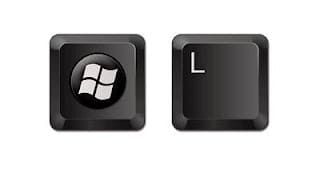
Este atajo de teclado Windows + L te permite bloquear tu PC en segundos. Es una forma rápida y segura de proteger tu información cuando te alejas del equipo.
Consejos y recomendaciones para bloquear tu PC en Windows
Bloquear tu PC en Windows 10 y Windows 11 es una práctica esencial para proteger tu privacidad y mantener tu información segura cuando te alejas del equipo. Con un simple atajo de teclado puedes evitar accesos no autorizados y proteger todos tus datos personales.
- Protege tu privacidad: Bloquear la pantalla de tu computadora evita que otras personas accedan a tus archivos, conversaciones y programas abiertos.
- Ahorra energía: Al bloquear tu PC, el sistema reduce su actividad y contribuye al ahorro de energía, especialmente si la pantalla entra en reposo.
- Evita accesos no autorizados: Al usar el bloqueo de pantalla, nadie podrá ingresar a tu cuenta sin introducir tu contraseña, PIN o método de autenticación.
- Acceso más rápido: A diferencia de apagar el equipo, bloquear Windows te permite volver a tu sesión rápidamente con todos tus programas abiertos.
- Conserva tu trabajo: Todos los documentos y aplicaciones permanecen activos, evitando pérdidas de información si estás trabajando en varias tareas.
- Mejora la productividad: Bloquear tu PC al finalizar tareas o durante descansos te ayuda a organizar mejor tu tiempo y mantener hábitos saludables de trabajo.
🔒 Bloquear tu PC es una de las formas más simples y efectivas de proteger tu información en Windows.
Gracias por leer nuestro post
¡Gracias por leer nuestro post sobre cómo bloquear tu PC en Windows!
Bloquear tu equipo es una práctica sencilla pero muy importante para mantener tu privacidad y proteger tu información personal cuando te alejas de la computadora.
Si conoces a alguien que no esté familiarizado con este proceso, comparte esta información. Ayudar a otros a aprender sobre el uso de su computadora les permite mejorar sus habilidades y sentirse más seguros con la tecnología.
Recuerda que bloquear tu PC con Windows + L es una de las formas más rápidas y efectivas de proteger tus datos y evitar accesos no autorizados.
Promover hábitos seguros en el uso de la tecnología mejora la experiencia digital de todos.
¡Gracias por ser parte de nuestra comunidad!
🔒 VIDEO TUTORIAL: Cómo bloquear tu PC con el teclado y agregar contraseña en Windows 10 y 11
En este video tutorial paso a paso aprenderás cómo bloquear tu computadora usando el teclado con el atajo Windows + L y también cómo poner una contraseña o clave de inicio de sesión en Windows 10 y Windows 11. Esta guía es ideal para proteger tu información personal, aumentar la seguridad de tu PC y evitar accesos no autorizados cuando te ausentas del equipo.
🔒 Pantalla bloqueada
Presiona ESC para salir