BARRA DE TAREAS NO SE OCULTA
Hola amigos, hoy les mostraré cómo ocultar la barra de tareas cuando estemos viendo un vídeo en pantalla completa. A veces, al reproducir una película o vídeo, nos encontramos con la sorpresa de que la barra de tareas no se oculta. Esto puede ser molesto, ya que nos impide ver el contenido en su totalidad y dificulta realizar acciones como adelantar el vídeo o ajustar el volumen.
Lo ideal sería poder disfrutar del vídeo en pantalla completa sin obstáculos, ¿verdad? En este caso, les compartiré dos opciones para solucionar este problema y lograr que la barra de tareas no se visualice mientras vemos nuestros vídeos.
¡Acompáñenme y descubramos juntos cómo optimizar nuestra experiencia de visualización!
OCULTAR BARRA DE TAREAS AUTOMÁTICAMENTE
¡Descubre cómo ocultar la barra de tareas y optimizar tu experiencia de visualización de vídeos en pantalla completa! En este post, te presentaré dos opciones sencillas para lograrlo. Tú decides cuál prefieres.
¡Sigue estos pasos para ocultar automáticamente la barra de tareas en el modo escritorio y disfrutar de una visualización de pantalla completa sin interrupciones!
- Abre la ventana de configuración de la barra de tareas haciendo clic derecho sobre ella y seleccionando «Configuración de la barra de tareas».
- En la ventana de configuración, busca la opción «Ocultar automáticamente la barra de tareas en el modo escritorio».
- Haz clic en el interruptor para activar esta opción. Observarás que la barra de tareas se oculta, pero sigue accesible moviendo el puntero del mouse hacia el borde inferior de la pantalla.
- Cuando necesites acceder a la barra de tareas, simplemente lleva el puntero hacia el borde inferior de la pantalla y se mostrará nuevamente.
¡Ahora podrás disfrutar de vídeos en pantalla completa sin la presencia constante de la barra de tareas! No dudes en probarlo y experimentar una visualización más inmersiva.
- paso uno clic derecho en la barra de tareas y seleccionar la opcion configuracion de tareas

- paso dos habilita la opcion ocultar automaticamente la barra de tareas
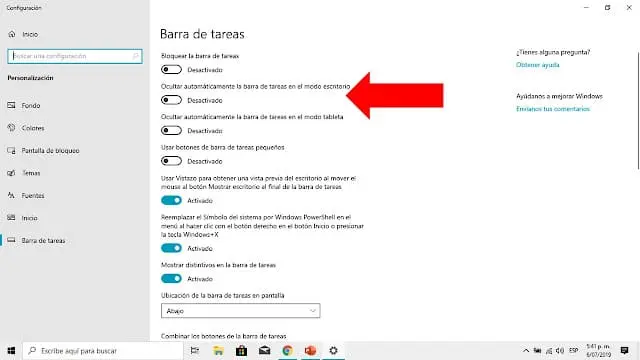
Si prefieres mantener la barra de tareas visible en todo momento, puedes desactivar la opción «Ocultar automáticamente la barra de tareas en modo escritorio». Esto es útil si no te agrada que la barra de tareas se oculte automáticamente cuando ves vídeos en pantalla completa.
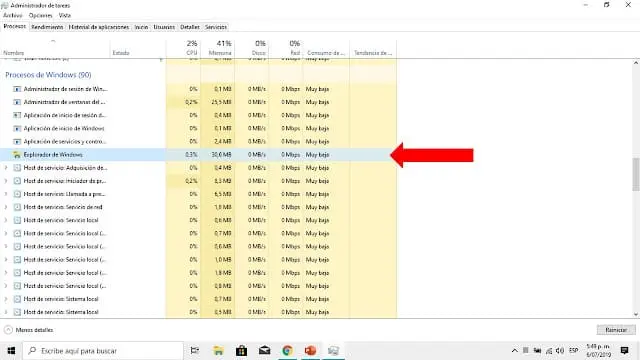
Sigamos con el paso dos reiniciar el explorador de windows:
REINICIAR EXPLORADOR DE WINDOWS
Para optimizar la visualización de vídeos en pantalla completa sin la interferencia de la barra de tareas, sigue estos sencillos pasos:
- Abre el Administrador de tareas. Puedes hacer esto de varias formas: presionando las teclas «Ctrl + Shift + Esc» simultáneamente, haciendo clic derecho en la barra de tareas y seleccionando la opción «Administrador de tareas», o utilizando el menú de Inicio y escribiendo «Administrador de tareas».
- En la ventana del Administrador de tareas, busca la opción «Explorador de Windows» en la lista de procesos.
- Haz clic derecho en «Explorador de Windows» y selecciona la opción «Reiniciar».
- Espera unos segundos para que se reinicie correctamente.
Con estos pasos, podrás mejorar tu experiencia al ver vídeos en pantalla completa sin que la barra de tareas cause distracciones.
¡Disfruta de tus vídeos sin interrupciones!
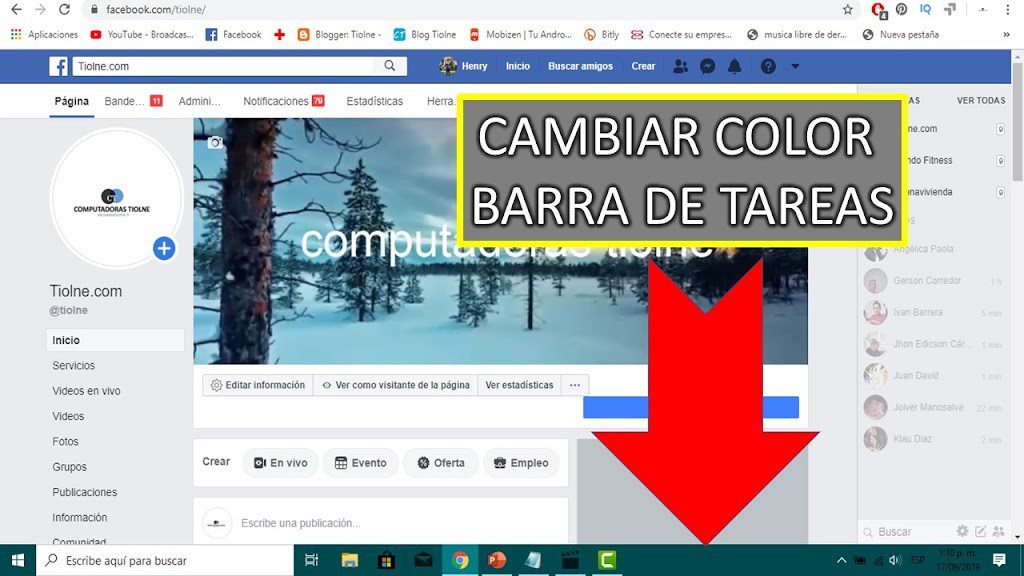
Aquí les dejo la solución. ¡Muchas gracias por tomarse el tiempo de leer este post! En caso de que las instrucciones no sean claras, les proporcionaré un vídeo tutorial paso a paso para que puedan seguir el proceso de manera más visual y sencilla.
¡Saludos a todos mis amigos! Les deseo mucho éxito en sus configuraciones y disfruten de una experiencia de visualización sin complicaciones.
5 curiosidades sobre la barra de tareas que te sorprenderán
Explora datos interesantes y poco conocidos sobre la barra de tareas de Windows. Descubre cómo optimizar tu flujo de trabajo y maximizar la productividad con estos consejos.
¡Mejora tu experiencia digital y alcanza tus metas de manera más eficiente!
- Orígenes misteriosos: ¿Sabías que la barra de tareas hizo su primera aparición en Windows 95? Desde entonces, se ha convertido en un elemento fundamental de la interfaz de usuario de Windows.
- Personalización ilimitada: Puedes personalizar la apariencia de la barra de tareas cambiando su posición, tamaño y color. ¡Dale un toque único a tu escritorio y hazlo realmente tuyo!
- Acceso rápido: La barra de tareas te permite acceder rápidamente a tus aplicaciones favoritas con solo un clic. Arrastra y suelta tus programas más utilizados para un acceso aún más rápido.
- Funciones ocultas: ¿Sabías que puedes utilizar la barra de tareas para crear accesos directos a sitios web o incluso para abrir una ventana de línea de comandos? Explora todas las funciones ocultas y descubre nuevas formas de aprovechar al máximo tu barra de tareas.
- Multitarea eficiente: Utiliza la barra de tareas para administrar tus ventanas abiertas de manera eficiente. Con la función de vista de tareas, puedes cambiar rápidamente entre aplicaciones y organizar tu espacio de trabajo de forma más productiva.
¡Optimiza tu experiencia digital con estos datos curiosos sobre la barra de tareas y maximiza tu productividad en el mundo digital!
🔧 ¿Por qué no se oculta la barra de tareas en Windows?
🔄 Aprende a solucionar el problema de la barra de tareas en Windows.
Este tutorial paso a paso te enseñará cómo ocultar la barra de tareas en Windows. Descubre las mejores soluciones para corregir problemas de visibilidad y mejorar tu experiencia. 🖥️⚙️