SUBIR VIDEO DESDE EL COMPUTADOR O YOUTUBE EN DOCUMENTO WORD

¿Quieres destacar en tus trabajos y presentaciones en Word? Aprende a agregar videos en pocos pasos y crea presentaciones impactantes que cautiven a tu audiencia. Descubre cómo insertar videos desde YouTube o tus propias grabaciones, y enriquece tus trabajos de manera sencilla y efectiva.
¡Sorprende a tus lectores con presentaciones dinámicas y atractivas que no podrán olvidar!
IMPORTATNTE:
Si quieres asegurarte de que tu video se pueda reproducir en cualquier dispositivo, es mejor subirlo a YouTube y luego insertarlo en tu documento de Word. Pero si prefieres tener el video directamente en tu computadora para una presentación, también puedes insertarlo desde allí. En este artículo te mostramos ambas opciones para que puedas elegir la que mejor se adapte a tus necesidades.
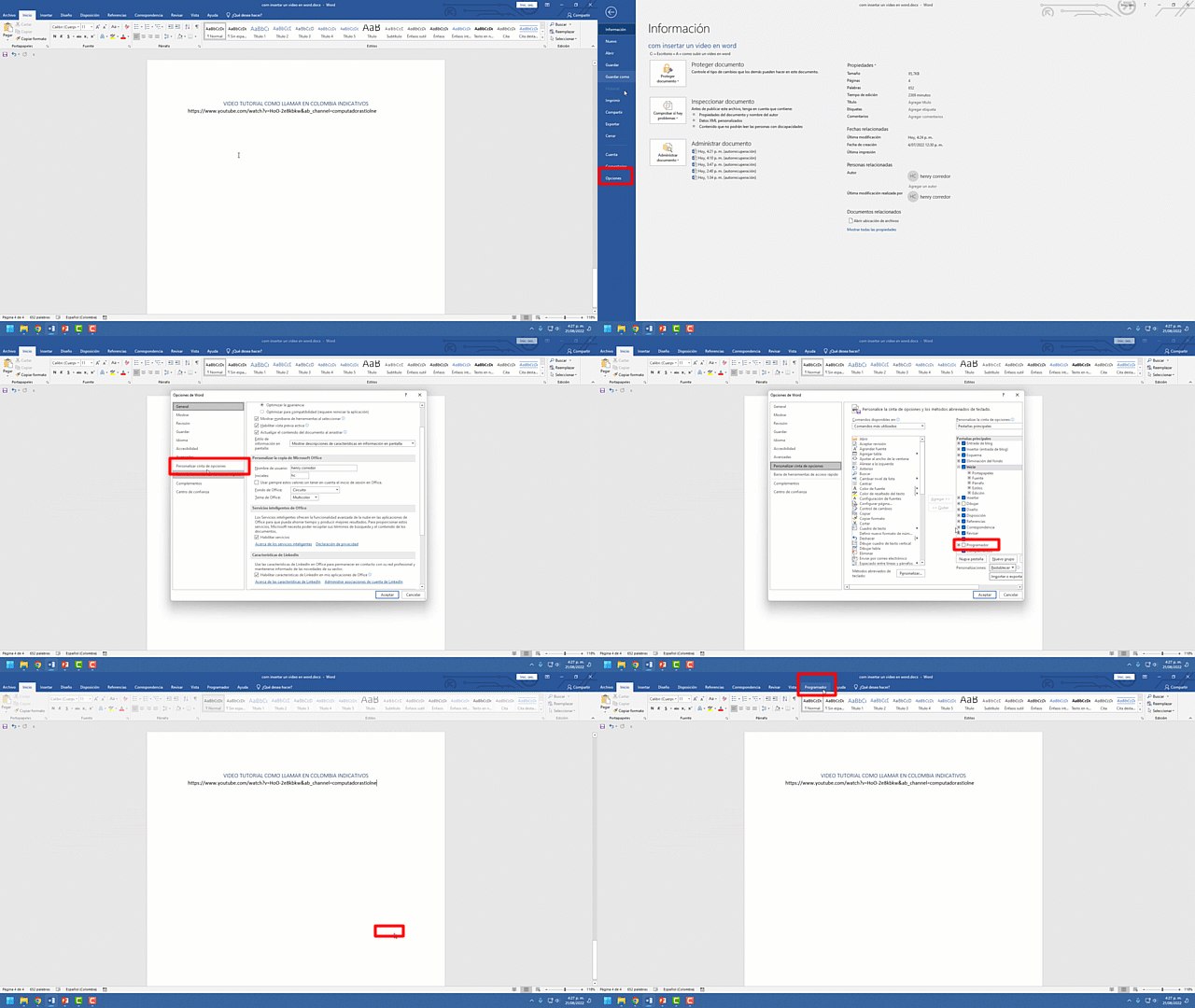
Cómo abrir un documento de Word y habilitar la pestaña del programador:
- Abre el documento de Word en tu computadora.
- Haz clic en la pestaña «Archivo» en la esquina superior izquierda de la pantalla.
- Desplázate hasta la parte inferior de las elecciones del lado izquierdo y selecciona «Opciones».
- Se abrirá una nueva ventana. Haz clic en «Personalizar cinta de opciones» en las opciones del lado derecho.
- Marca la casilla al lado de «Programador».
- Haz clic en «Aceptar» para guardar los cambios.
- Ahora verás una nueva pestaña con el nombre de «Programador» en la parte superior del documento.
¡Listo! Ahora podrás acceder a las herramientas del programador y personalizar tus documentos de Word de manera más eficiente
TAMBIEN TE PUEDE INTERESAR


Como Inserta video en Word desde PC: Paso a paso.
¿Quieres saber cómo insertar un video guardado en tu computadora en un documento de Word? ¡Es muy fácil! Sigue estos sencillos pasos:
- Abre el documento Word y dirígete a la pestaña «Programador».
- Haz clic en «Herramientas heredadas» y selecciona «Más controles».
- En la nueva ventana que se abre, busca «Windows Media Player» y haz clic en «Aceptar».
- Verás un recuadro que simula un video.
- Para agregar el video que quieres, haz clic en «Propiedades» dentro de la pestaña «Programador».
- En la nueva ventana que aparece a la izquierda, busca «Windows Media Player 1» y selecciona la opción «Personalizado».
- Haz clic en los tres puntos que aparecen en la ventana y selecciona el video que deseas insertar en Word.
- Desmarca la opción «Inicio automático» y habilita «Expandir para ajustar».
- Haz clic en «Aplicar» y luego en «Aceptar».
- Cierra la ventana que se abrió anteriormente.
- Ahora selecciona la opción «Modo Diseño» dentro de la pestaña «Programador» y podrás ver el video dentro del documento Word.
- Para centrar el video, selecciónalo y haz clic en «Centrar» dentro de la pestaña «Inicio».
- Si quieres agrandar el video, arrastra la esquina del video con el botón izquierdo del ratón y sostenlo.
¡Listo! Ahora puedes agregar videos a tus documentos de Word de una manera fácil y rápida.
Cómo insertar un video de YouTube en Word: sigue estos sencillos pasos
Para insertar un video de YouTube en Word, sigue estos sencillos pasos:
- Ingresa al video de YouTube que deseas agregar en tu documento Word.
- Haz clic derecho sobre el video y selecciona «Copiar URL del video».
- Abre un nuevo documento Word y dirígete a la pestaña «Insertar» en la parte superior de la pantalla.
- Selecciona la opción «Video en línea» y se abrirá una nueva ventana.
- En la opción «Buscar», pega la URL del video de YouTube que has copiado previamente y haz clic en «Buscar».
- Selecciona el video que deseas agregar y haz clic en «Insertar».
- Una vez agregado, haz clic en el botón de «Play» y espera unos segundos mientras carga el video en una nueva ventana.
- Finalmente, haz clic nuevamente en el botón de «Play» para reproducir el video directamente en tu documento Word.
Recuerda que para visualizar el video es necesario tener acceso a internet en el dispositivo en el que estás trabajando.
¡Conoce estos datos curiosos sobre Word que seguramente no sabías!
- El primer nombre de Word fue «Multi-Tool Word» y fue lanzado en 1983.
- El nombre completo de la extensión de archivo de Word es «.docx», donde «x» significa XML.
- Word tiene una función llamada «Autocorrector» que te ayuda a corregir tus errores de ortografía y gramática.
- La opción «Buscar y reemplazar» de Word te permite reemplazar una palabra o frase específica en todo el documento de una sola vez.
- Word también tiene una función de «sinónimos» que te ayuda a encontrar palabras similares a la que estás buscando.
- La cantidad máxima de palabras que puedes escribir en un solo documento de Word es de alrededor de 1,800,000 palabras.
- La función «Seguimiento de cambios» de Word te permite ver todos los cambios que se han realizado en el documento y quién los hizo.
- El atajo de teclado «Ctrl + Z» en Word te permite deshacer la última acción realizada.
- La función «Guardar como PDF» de Word te permite guardar el documento en formato PDF sin necesidad de utilizar un programa externo.
- Word también tiene una función de «contar palabras» que te permite ver el número total de palabras en el documento.
¡Aprende más sobre Word y sorprende a tus amigos con estos datos curiosos!
NOTA:
Si tienes alguna duda sobre los pasos para insertar un video en Word, te recomiendo ver el video tutorial que he preparado para ti. Si necesitas más información o tienes alguna pregunta, no dudes en dejar un comentario en este post y tan pronto como lo lea, te responderé.
Además, si estás comenzando a utilizar Word, te comparto algunos atajos que te serán de gran ayuda.