Cómo convertir tu PC con Windows 10 o Windows 11 en un repetidor WiFi y mejorar la señal de Internet
¿La señal WiFi no llega bien a algunas zonas de tu casa? Descubre cómo usar tu computadora con Windows para ampliar la cobertura inalámbrica sin comprar un repetidor adicional.
📌 Lo que aprenderás en esta guía
- Qué es un repetidor o extensor WiFi
- Cómo compartir Internet desde Windows 10 y Windows 11
- Ventajas y desventajas de usar un PC como repetidor
- Cómo mejorar la estabilidad de la conexión
¿Qué es un repetidor o extensor de rango WiFi?
Un extensor de rango WiFi es un dispositivo o sistema que toma la señal inalámbrica de tu router principal y la retransmite para ampliar la cobertura en zonas donde Internet normalmente llega con poca intensidad.
Su objetivo es llevar conexión a lugares como:
- Habitaciones alejadas
- Segundo piso
- Patio o jardín
- Oficinas grandes
- Zonas con muchas paredes o interferencias
¿Por qué usar Windows 10 o Windows 11 como repetidor WiFi?
Muchas personas compran extensores WiFi externos, pero Windows incluye una función integrada que permite compartir la conexión y crear un punto de acceso inalámbrico directamente desde el computador.
Esto significa que puedes ampliar la señal utilizando un equipo que ya tienes, evitando gastos innecesarios.
Para obtener el mejor rendimiento posible, se recomienda conectar el computador al router mediante cable Ethernet.
La conexión por cable ofrece mayor estabilidad y reduce pérdida de velocidad al compartir Internet.
Ventajas de usar un PC como repetidor WiFi
- Mejor cobertura inalámbrica en zonas alejadas
- No necesitas comprar hardware adicional
- Puedes activar o desactivar la función cuando quieras
- Ahorro económico
- Configuración integrada en Windows
Desventajas que debes conocer
- Puede reducir ligeramente la velocidad
- Depende de la calidad del adaptador WiFi
- El rendimiento baja si el PC está muy ocupado
- No todos los adaptadores inalámbricos son compatibles
Cómo convertir Windows 10 o Windows 11 en un repetidor WiFi
Si prefieres usar un dispositivo físico dedicado, puedes consultar esta guía:
Si quieres hacerlo directamente desde Windows, sigue estos pasos.
Paso 1: Verifica tu conexión a Internet
Asegúrate de que el computador tenga acceso a Internet, preferiblemente mediante cable Ethernet.
Paso 2: Abre configuración de red
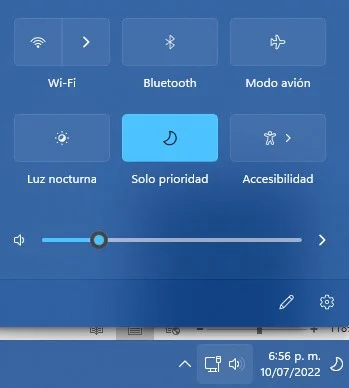
Haz clic derecho sobre el icono de red ubicado en la barra inferior y selecciona:
Abrir Configuración de red e Internet
Paso 3: Busca Zona con cobertura inalámbrica móvil
En el panel lateral izquierdo busca:
Zona con cobertura inalámbrica móvil
En algunos equipos aparece como Mobile Hotspot.
Paso 4: Activa compartir conexión
Activa la opción:
Compartir mi conexión a Internet con otros dispositivos
Paso 5: Revisa nombre y contraseña
Windows mostrará automáticamente:
- Nombre de la red WiFi
- Contraseña
Puedes personalizar ambos datos.
Paso 6: Conecta tu celular o dispositivo
Busca la nueva red creada e introduce la contraseña mostrada por Windows.
Paso 7: Conexión completada
Tu computador ahora está funcionando como un punto de acceso inalámbrico que amplía la cobertura.
Consejos para mejorar aún más tu señal WiFi
- Ubica el router en una zona central
- Evita colocar el router cerca de microondas o televisores
- Usa banda de 5 GHz cuando sea posible
- Mantén actualizado el adaptador WiFi
- Reduce obstáculos físicos entre dispositivos
Puedes revisar más recomendaciones técnicas en:
Preguntas frecuentes
¿Funciona en Windows 10?
Sí. Windows 10 incluye esta función de forma nativa.
¿Sirve en Windows 11?
Sí. El procedimiento es prácticamente igual.
¿Necesito instalar programas?
No. Windows incorpora esta función.
¿Es obligatorio usar cable Ethernet?
No es obligatorio, pero sí recomendado para mayor estabilidad.
Conclusión
Convertir tu PC con Windows 10 o Windows 11 en un repetidor WiFi es una solución sencilla, económica y bastante útil para mejorar la cobertura de Internet sin gastar dinero en hardware adicional.
Si tienes problemas de señal en casa, esta alternativa puede ayudarte a extender la conexión aprovechando herramientas que Windows ya incorpora.
📶 VIDEO TUTORIAL: Cómo Compartir Internet desde mi PC por WiFi en Windows 11
En este video tutorial paso a paso te muestro cómo compartir internet desde tu computador por WiFi y convertir tu PC en un router virtual usando la función integrada de Windows 11. Aprende a crear un punto de acceso móvil (Hotspot) para conectar tu celular, laptop u otros dispositivos sin necesidad de programas externos o repetidores WiFi.
📶 VIDEO TUTORIAL: Cómo compartir internet del computador a otro dispositivo en Windows 10
En este video tutorial paso a paso te muestro cómo compartir la conexión a internet de tu PC en Windows 10 para que otros dispositivos como celulares o laptops puedan conectarse fácilmente sin programas complicados.